Introduction
Le module de création de formulaires a été pensé pour vous simplifier la vie. Il vous permet de créer facilement des questionnaires, des autorisations, des inscriptions ou toute autre collecte d’informations à destination des parents ou des enseignants. Ici, pas besoin de se soucier de la mise en page ou du rendu final : vous vous concentrez uniquement sur le contenu — sections, questions, textes… — et la plateforme se charge automatiquement d’intégrer votre formulaire dans le thème graphique de l’école ou du site.
L’objectif est simple : vous permettre de structurer clairement votre formulaire, sans vous perdre dans des réglages visuels. Vous créez le contenu, et la plateforme s’occupe du “look”, pour un résultat toujours propre, lisible et cohérent.
Ce guide vous accompagne étape par étape, avec des explications claires et des captures d’écran pour vous aider à visualiser chaque action.
Étapes pour créer un formulaire
Étape 1 — Ouvrir le module des formulaires
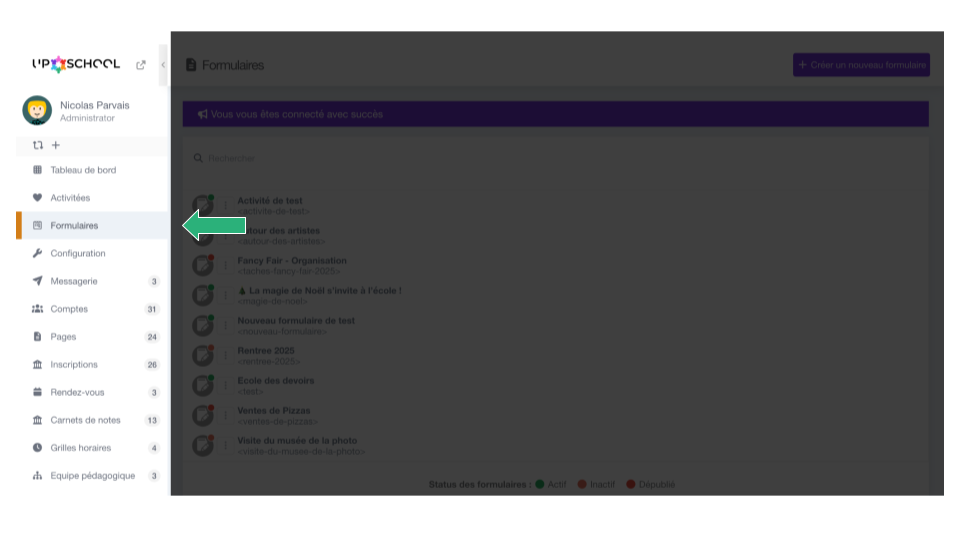
Depuis le menu principal, rendez-vous dans la section Formulaires. Vous arrivez sur la liste de tous les formulaires déjà créés.
Étape 2 — Créer un nouveau formulaire
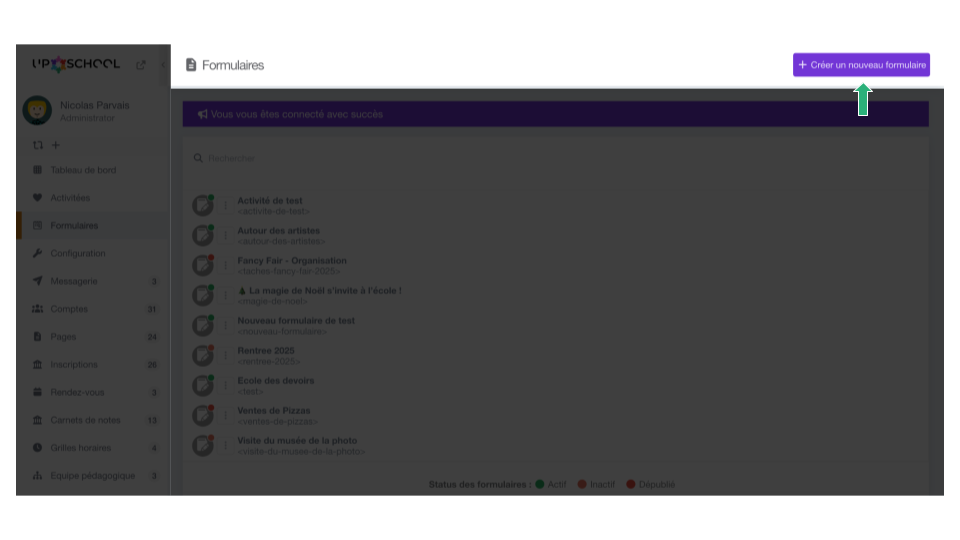
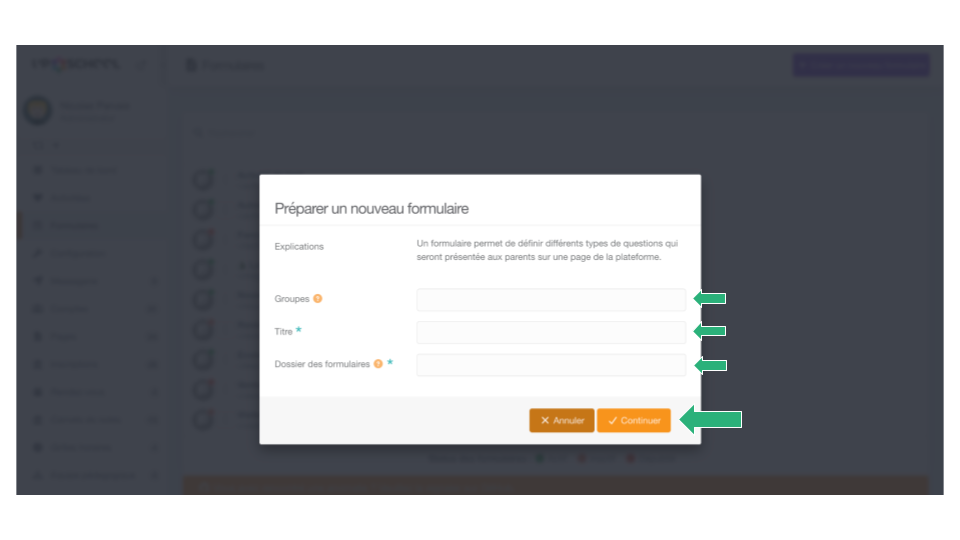
Cliquez sur le bouton “Créer un formulaire”. Donnez-lui un nom clair (par exemple : “Inscription à la sortie scolaire”) et configurez les premières options générales.
Étape 3 — Ajouter un texte d’introduction (section “Contenu”)
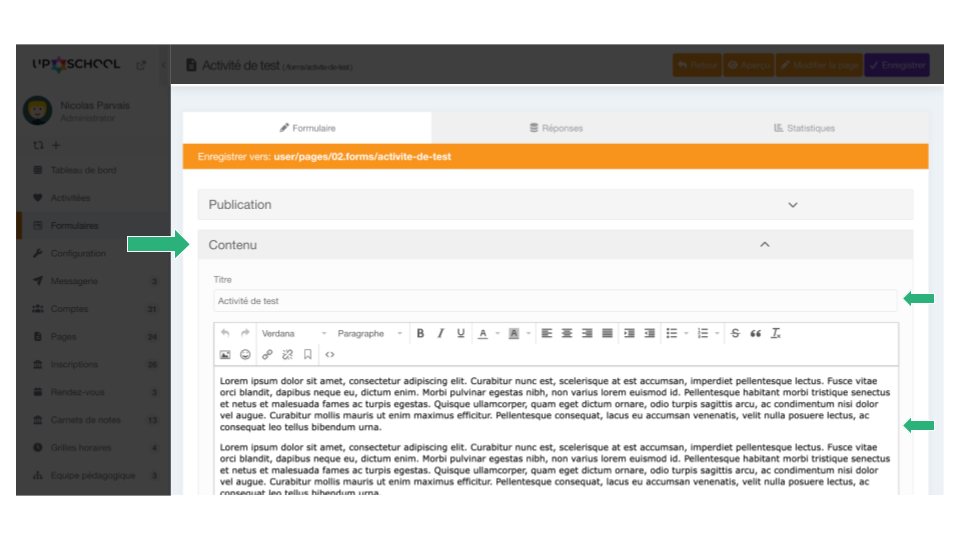
Avant même de créer les sections et les questions, vous pouvez ajouter un petit texte d’accueil ou d’explication qui apparaîtra juste au-dessus du formulaire. Cela se fait dans l’onglet “Contenu”.
C’est idéal pour donner des instructions, préciser le contexte ou rassurer les parents sur l’usage des données.
Étape 4 — Créer vos sections
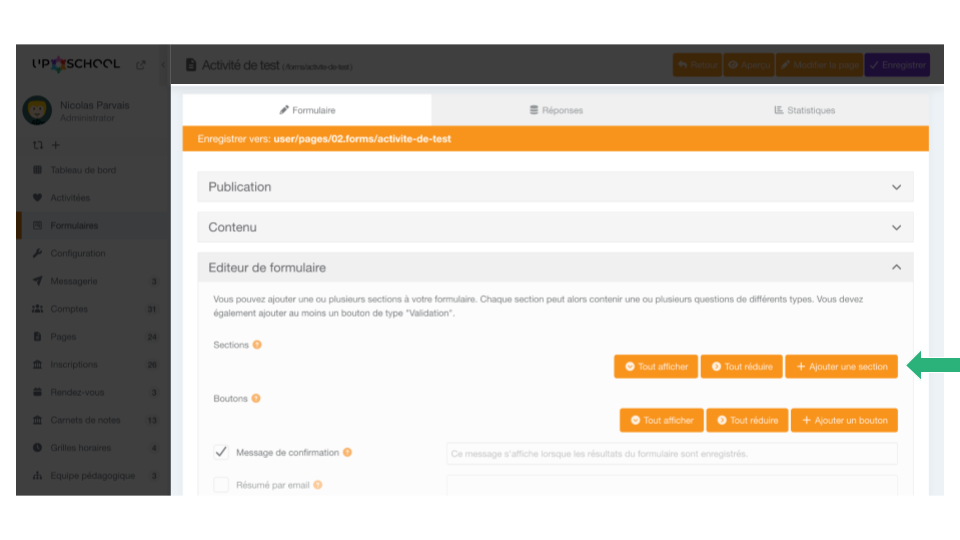
Les sections permettent d’organiser votre formulaire en plusieurs parties (ex. : Informations générales, Personnes à contacter, Produits, etc.).
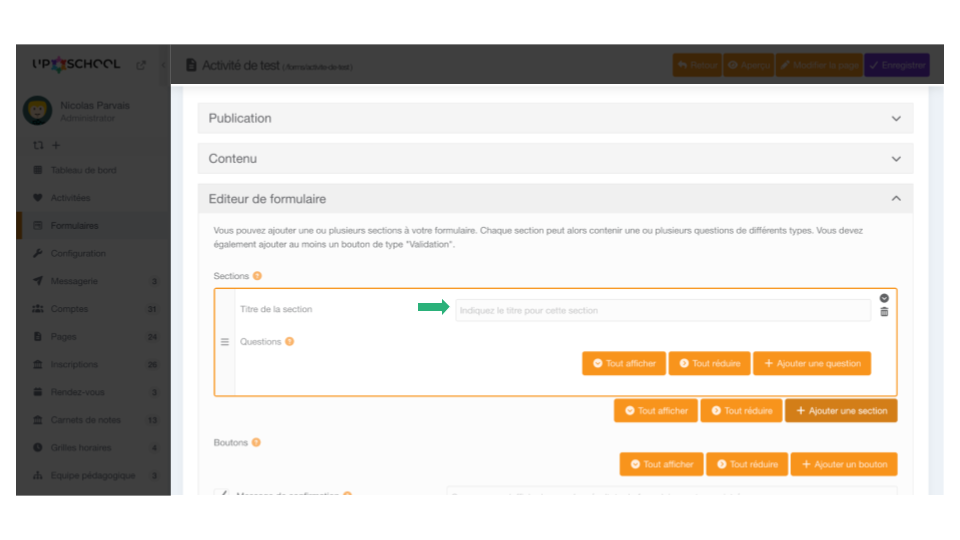
Cliquez sur “Ajouter une section”, donnez-lui un titre (optionnel mais recommandé) et validez.
Étape 5 — Ajouter des questions
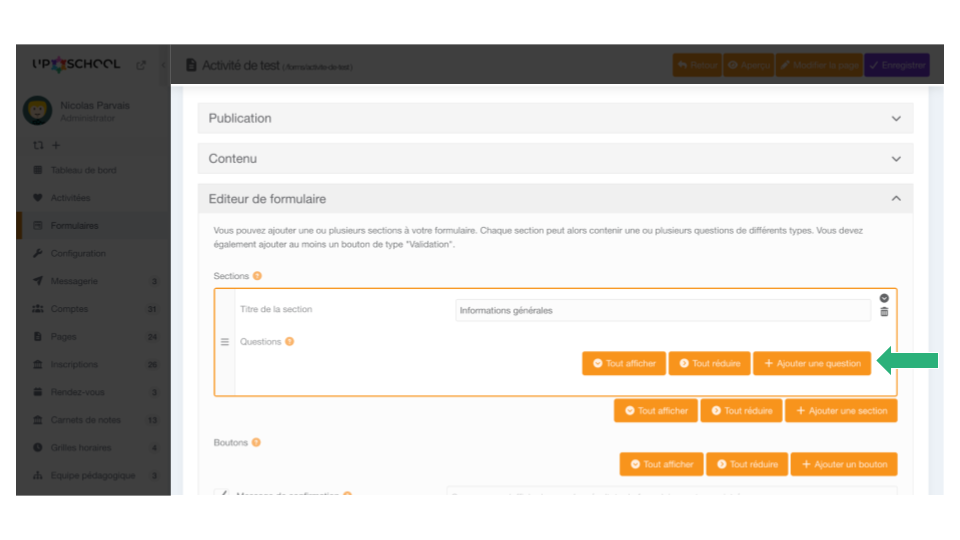
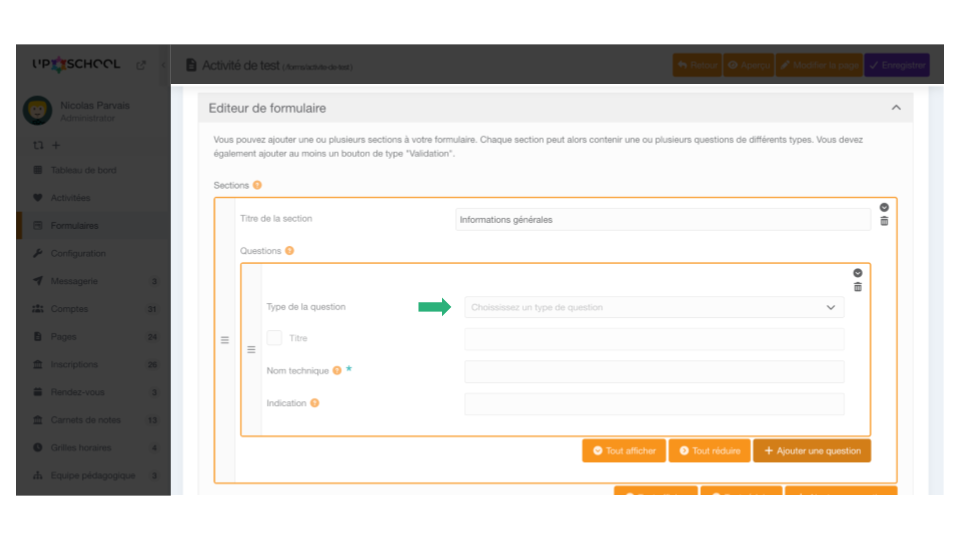
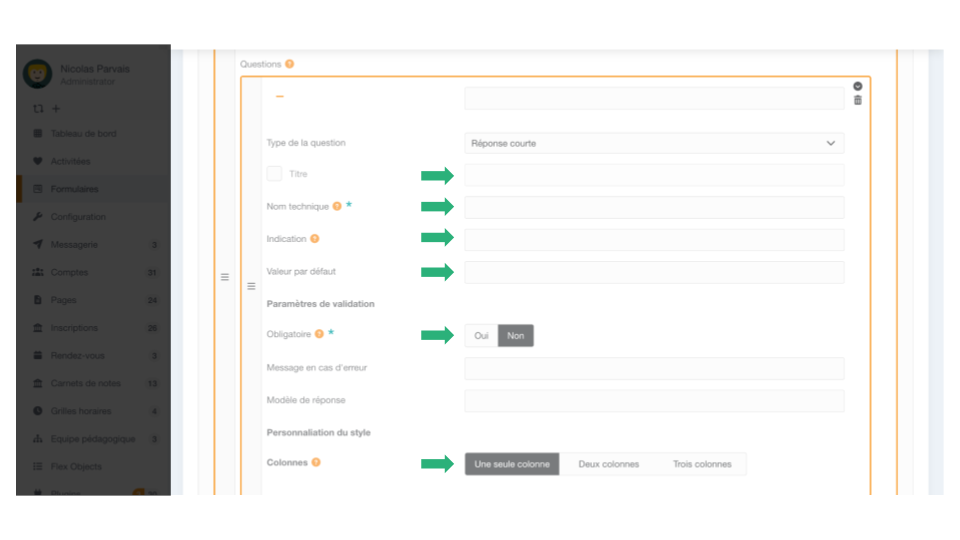
Dans chaque section, cliquez sur “Ajouter une question” pour choisir le type de champ dont vous avez besoin : texte, e-mail, case à cocher, liste déroulante, produit avec prix, liste préremplie (classes, parents, enfants…), etc.
Renseignez ensuite les différents paramètres : libellé, aide, options, validations…
Étape 6 — Organiser et réordonner les éléments
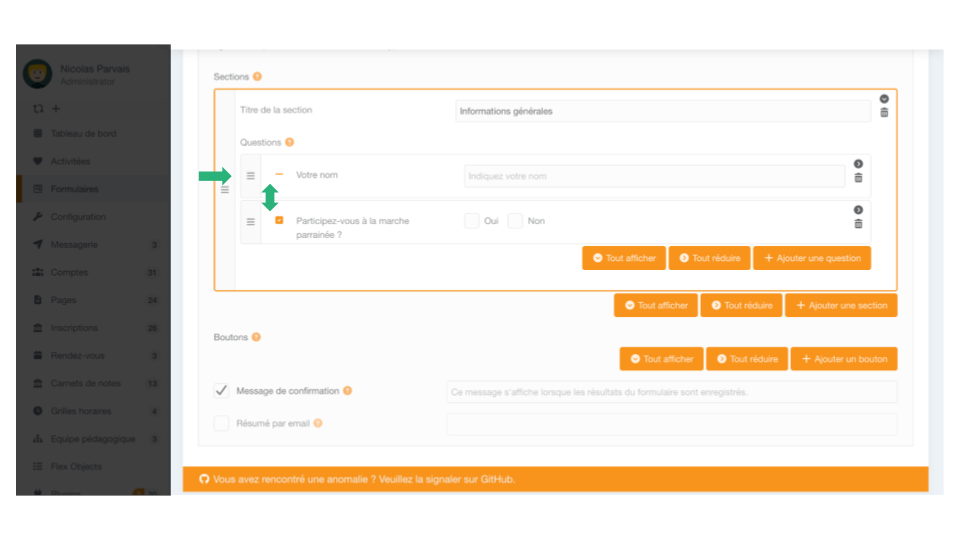
Vous pouvez déplacer les sections et les questions très facilement pour obtenir l’ordre qui vous semble le plus clair. L’objectif est de guider efficacement l’utilisateur.
Étape 7 — Personnaliser les validations et options avancées
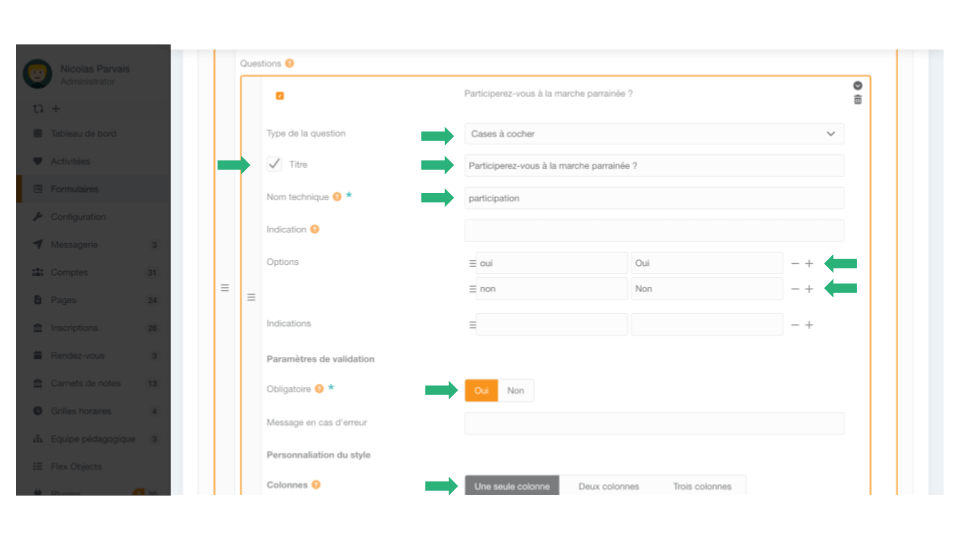
Pour chaque question, vous pouvez définir si elle est obligatoire, contrôler le format (par ex. : un e-mail valide), ou encore ajuster sa présentation sur une, deux ou trois colonnes
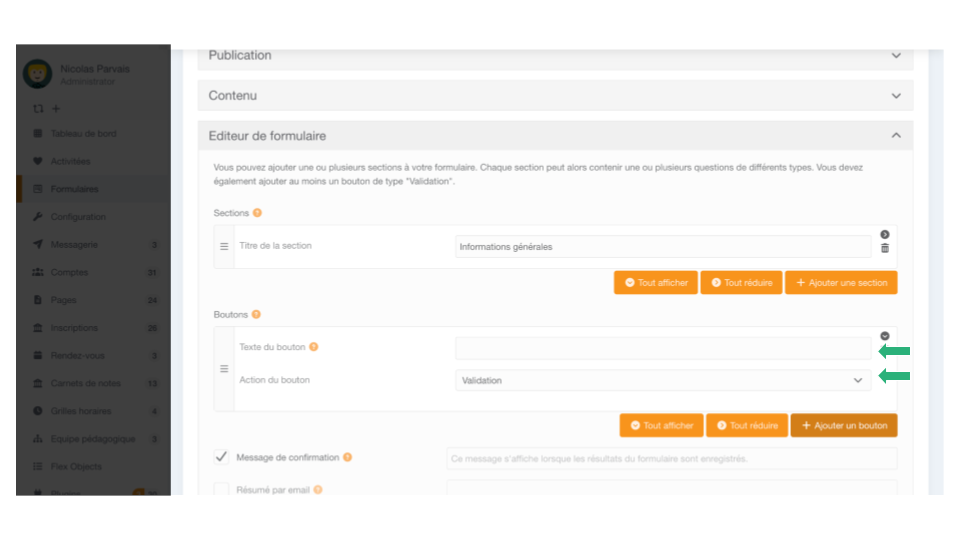
Étape 8 — Ajouter un bouton de validation (et éventuellement un bouton “Réinitialiser”)
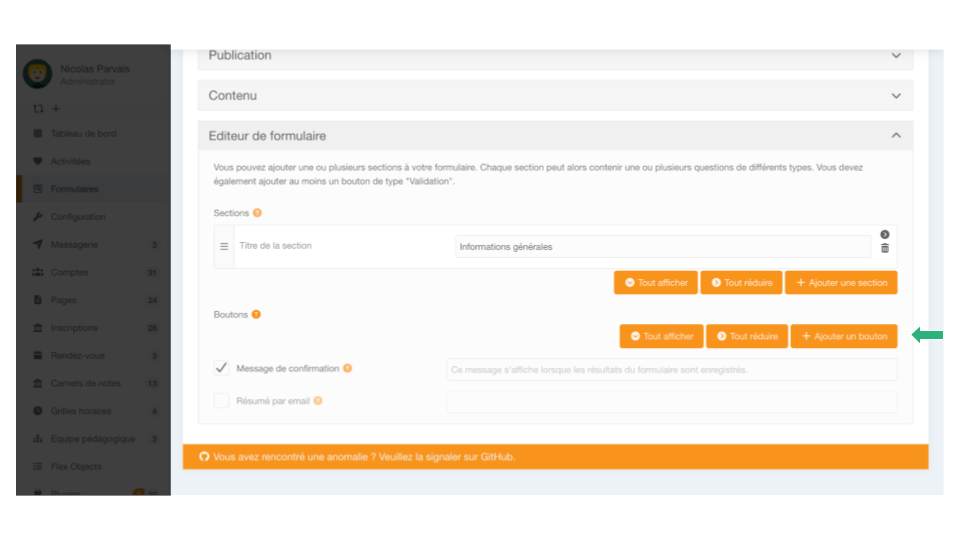
Un formulaire doit toujours contenir au moins un bouton de validation. Vous pouvez personnaliser son texte (ex. : Envoyer, Valider, Je confirme).
Il est aussi possible d’ajouter un bouton qui remettra le formulaire à zéro.
Étape 9 — Définir le message de confirmation ou l’envoi d’un e-mail
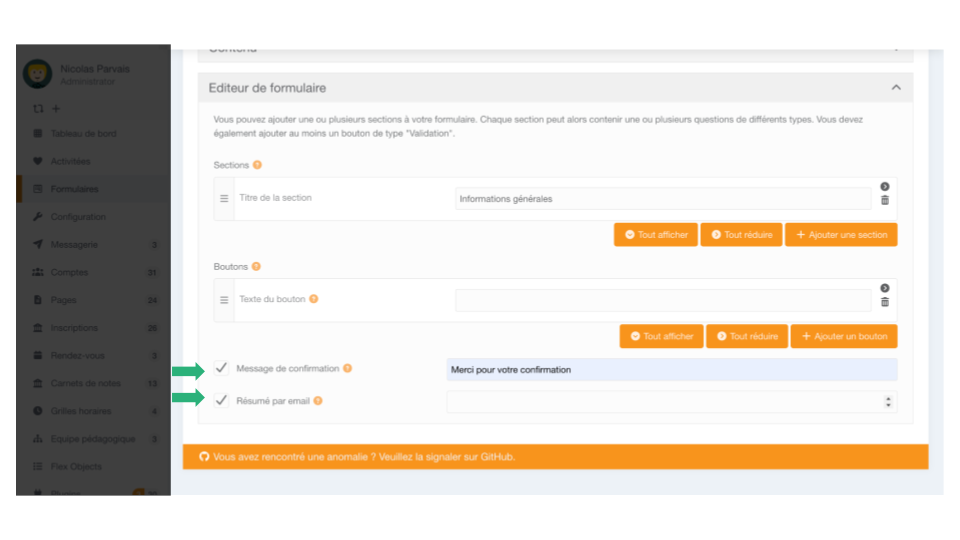
Choisissez ce que l’utilisateur verra lorsqu’il validera le formulaire :
- un message de confirmation personnalisé,
- un e-mail automatique,
- ou la page standard de remerciement.
Étape 10 — Prévisualiser le formulaire
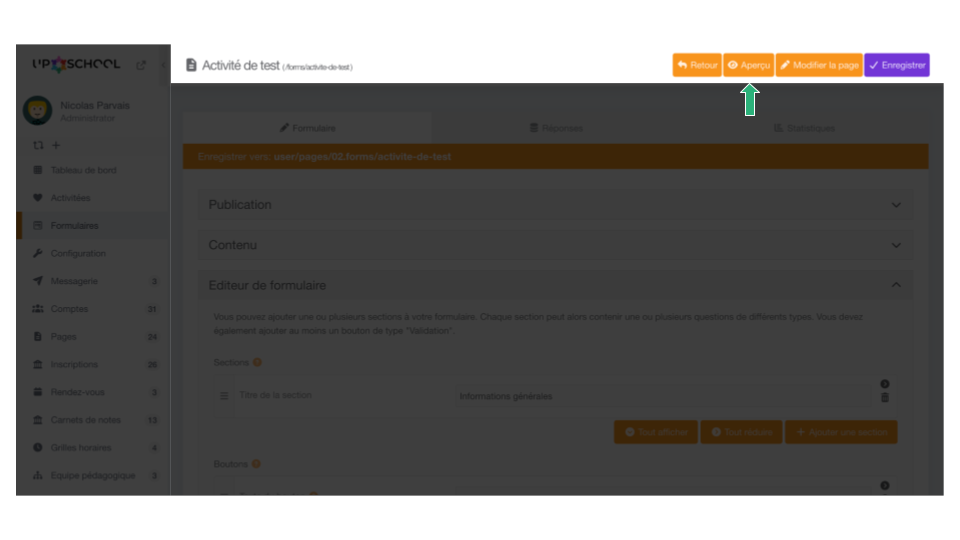
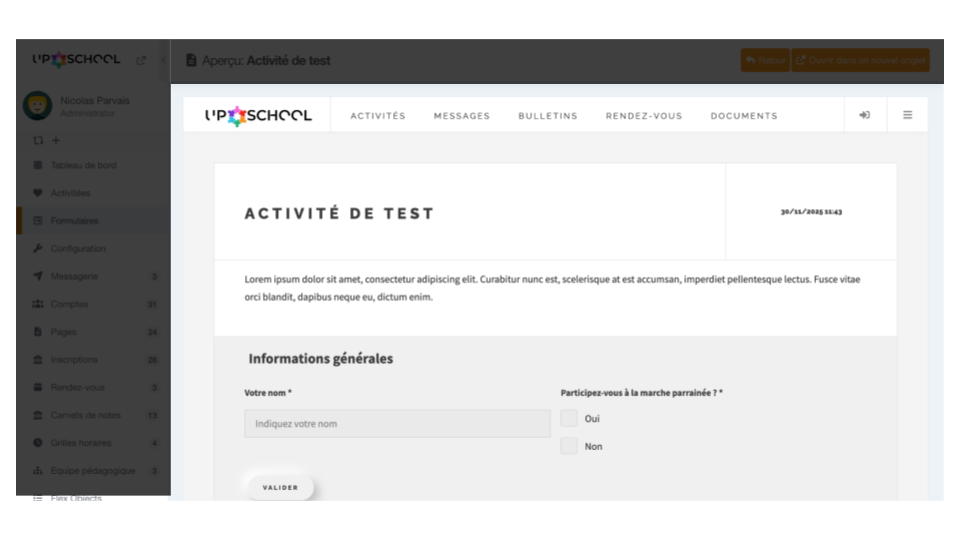
Avant de le rendre public, cliquez sur le bouton " Aperçu" pour afficher l’aperçu et vérifier que tout est bien structuré.
Étape 11 — Mettre en ligne le formulaire
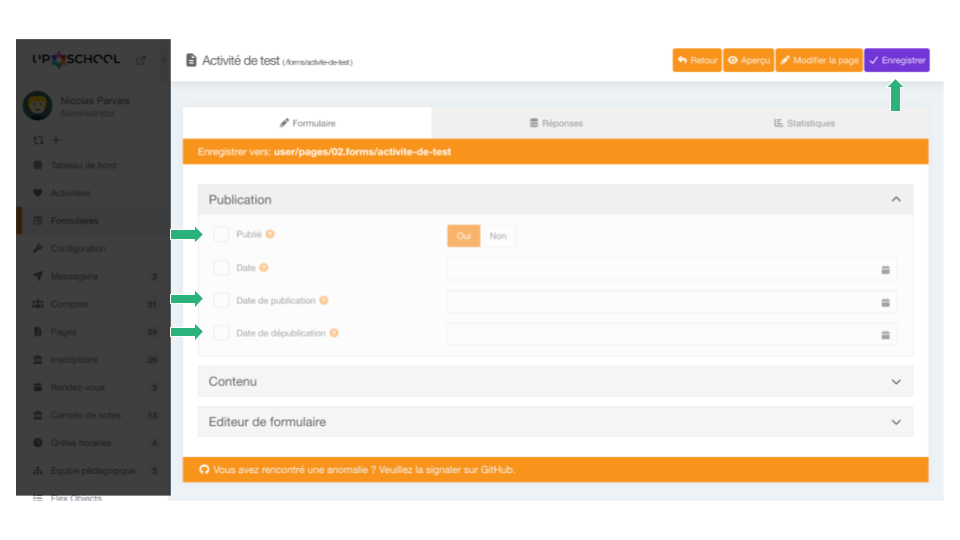
Cliquez sur “Publier” pour rendre le formulaire accessible aux utilisateurs choisis. Vous pouvez également définir :
- une date de début de publication,
- une date de fin de publication,
ce qui permet d’ouvrir et de fermer la collecte automatiquement.
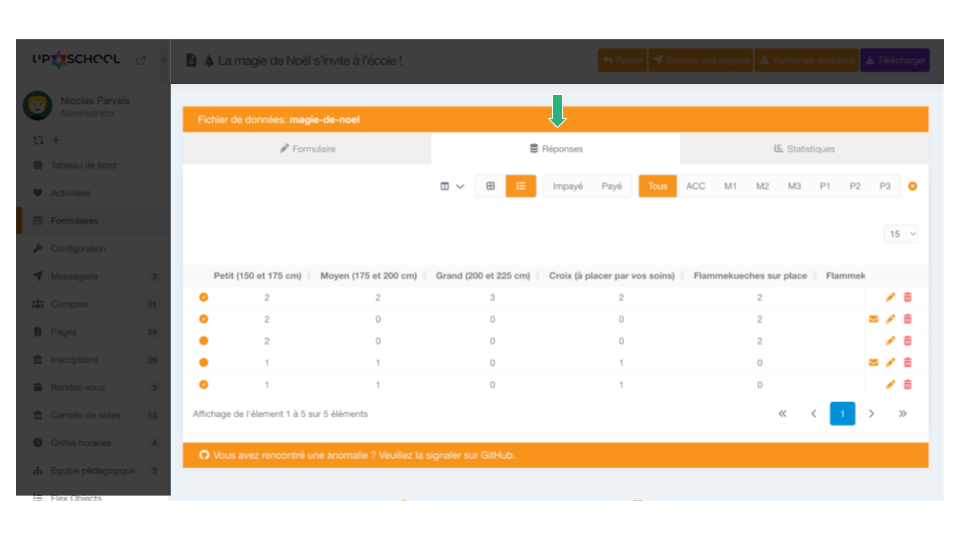
Étape 12 — Consulter et gérer les réponses
Dans l’onglet Réponses, vous pouvez suivre les soumissions, corriger une erreur si nécessaire, ou marquer les produits comme “payés” lorsqu’un formulaire inclut des achats.
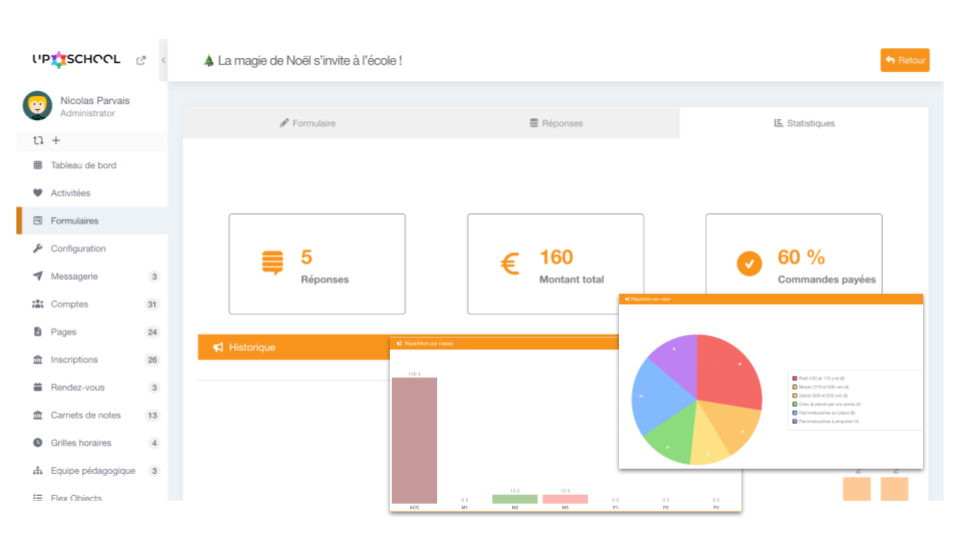
Étape 13 — Explorer les statistiques
L’onglet Statistiques vous montre en un coup d’œil :
- le nombre total de réponses,
- les réponses par jour,
- le total des produits vendus,
- les pourcentages de paiement,
- et différents graphiques utiles.
Conclusion
Vous voilà prêt à créer des formulaires clairs, complets et parfaitement adaptés à vos besoins !
Ce module est conçu pour être simple à utiliser tout en restant très flexible : vous vous occupez du contenu, la plateforme s’occupe du rendu. Grâce à ce guide, vous avez toutes les étapes en main pour construire des formulaires efficaces et agréables à remplir.