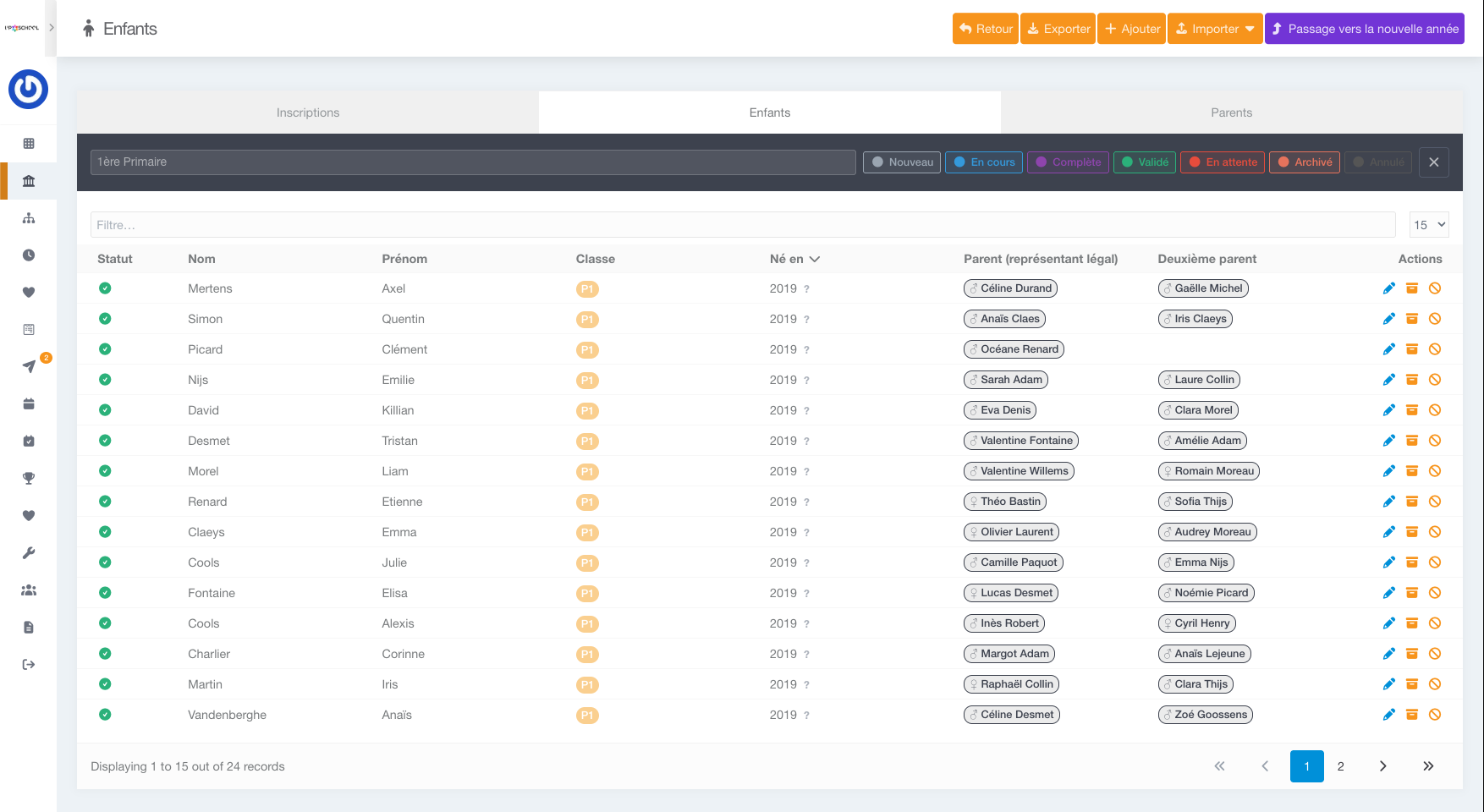
- Allez dans la section Inscription, sélectionnez l'onglet Enfants.
- Cliquez sur le bouton Ajouter.
- Remplissez les informations de l'enfant :
- Status: indiquez le status de l'inscription de l'enfant (voir ci-dessous)
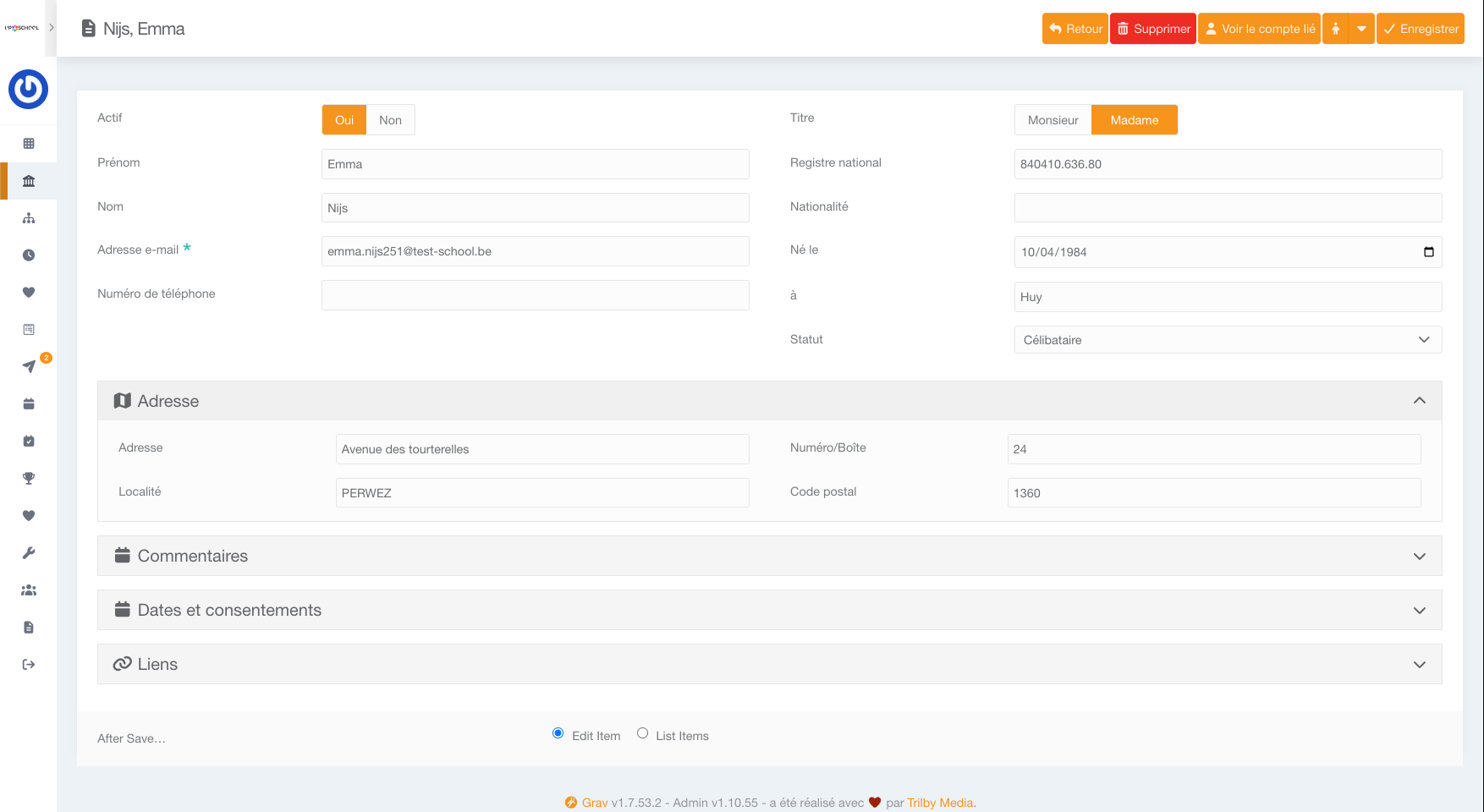
- Prénom, Nom, Registre national, date et lieu de naissance, sexe.
- Classe : Sélectionnez la classe de l'enfant ou laissez ce champ vide pour un enfant en cour d'inscription.
- Maintien/avancement : Indiquez si l'enfant à un maintien dans un classe (redoublement) ou un avancement.
- Parent (représentant légal) : Sélectionnez ou ajoutez le parent légal de l'enfant.
- Deuxième parent : Sélectionnez ou ajoutez le deuxième parent de l'entant.
- Cliqueez sur le bouton Enregistrer
Status de l'inscription :
- Nouveau : Nouvel inscription, en attente des informations. Cette inscription n'a pas encore été vue par les parents sur la plateforme.
- En cours : Inscription en cours, en attente des informations. Cette inscription a été vue par les parents sur la plateforme.
- Complete : Toutes les informations nécessaire à l'inscription sont renseignées.
- Validé : L'inscription est validée, l'enfant est inscrit dans l'école.
- En attente : L'enfant est inscrit mais il n'y a pas assez de place dans la classe.
- Archivé : L'enfant n'est plus inscrit dans l'école
- Annulé : L'inscription a été annulée par l'école ou par les parents.
Ajouter rapidement un parent depuis la fiche d'un enfant
- Cliquez sur le bouton à coté du champ de sélection d'un parent (représentant légal ou deuxième parent).
- Indiquez les informations du parent (Adresse email, nom, prénom, numéro de téléphone)
- Cliquez sur le bouton Créer et sélectionnez
Le parent est automatiquement créé et sélectionné dans le champ de sélection.