Une activité peut contenir une galerie de photos, pratique pour partager avec les parents les moments vécus par leurs enfants durant cette activité.
- Allez dans le module Activité
- Cliquez sur l'activité à laquelle vous souhaitez ajouter des photos.
- Dans la section Documents, cliquez dans la zone Médias de la page
- Sélectionnez la ou les photos que vous souhaitez charger dans l'activité.
- Vérifiez que l'option Afficher la galerie est sur "Oui".
- Cliquez sur le bouton Enregistrer
S'il y a plusieurs photos dans un activité, vous pouvez également sélectionner celle qui sera utilisée comme image principale de l'activité à l'aide du champ Image principale
Vous pouvez supprimer des photos en cliquant sur le bouton à côté de la photo dans la zone Médias de la page
Ajouter des photos depuis l'application mobile.
Vous pouvez également ajouter des photos à une activité directement depuis l'application mobile pour les enseignant.e.s.
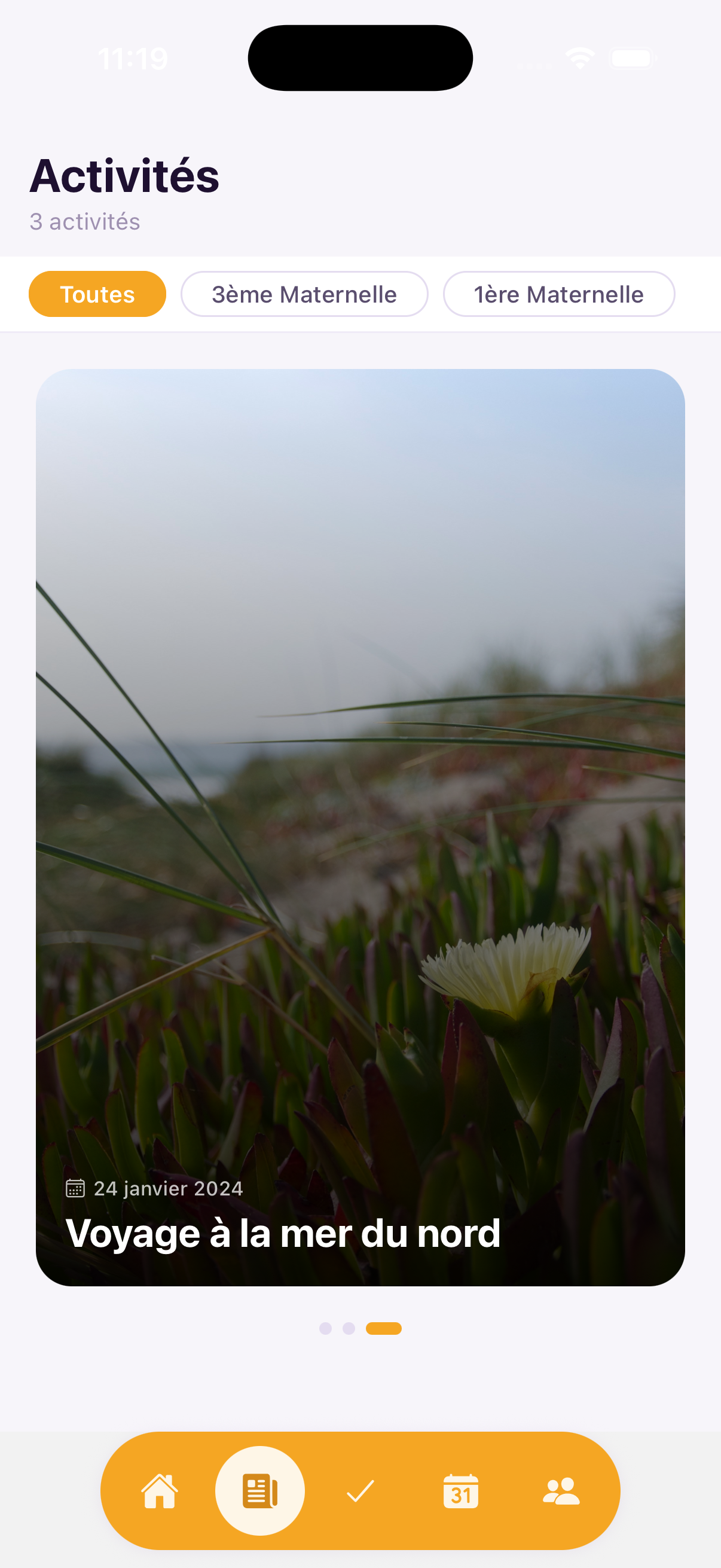
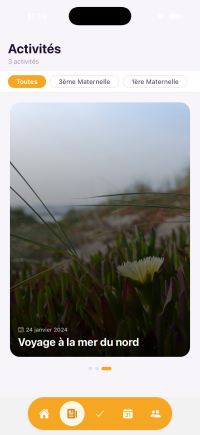
- Allez dans l'onglet Activités .
- Faites défiler les activités jusqu'à celle pour laquelle vous voulez ajouter des photos.
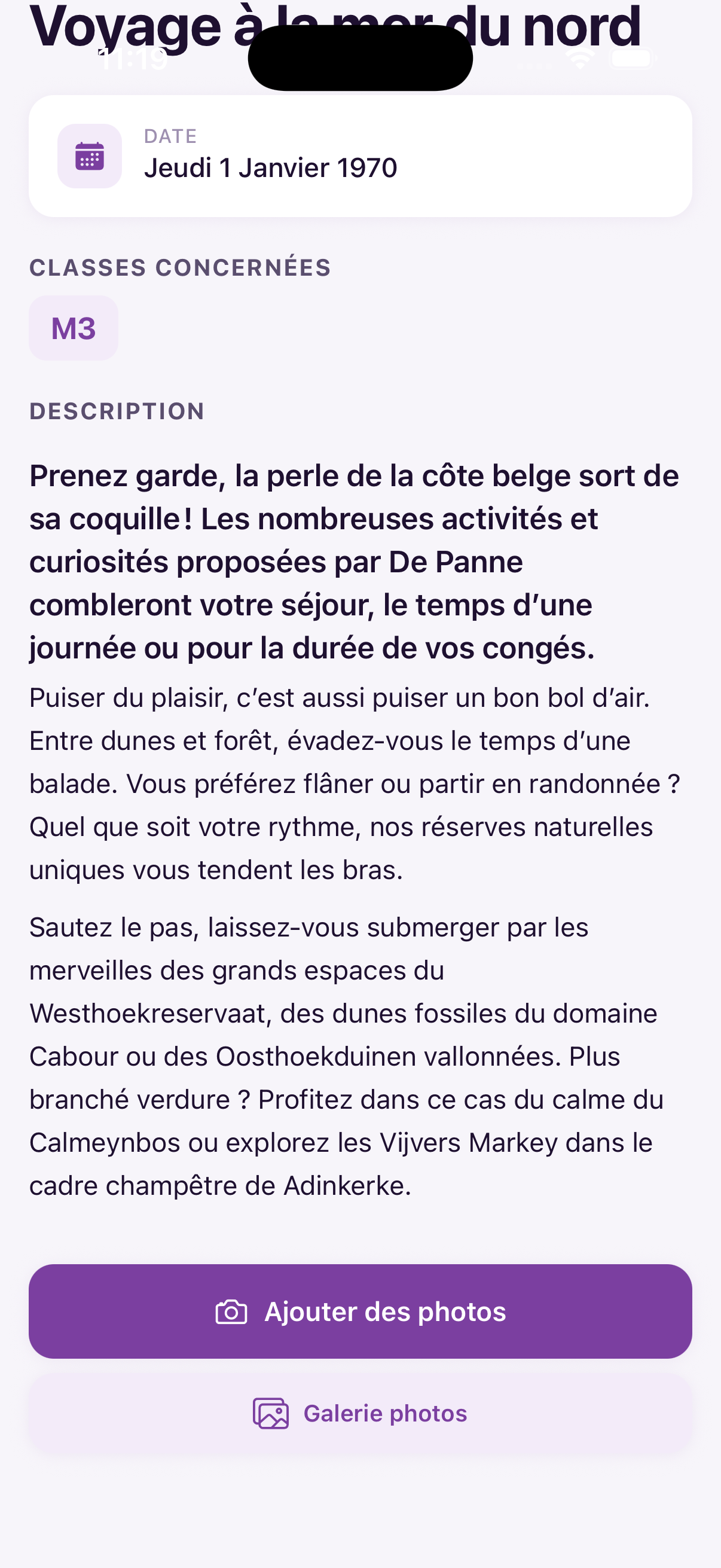
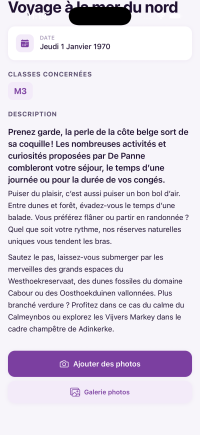
- Ouvrez l'activité en cliquant dessus.
- Cliquez sur le bouton Ajouter des photos.
- Sélectionnez Appareil photo pour ajouter une photo prise directement depuis l'appareil photo de votre téléphone ou Galerie pour choisir une ou plusieurs photos depuis la galerie de votre téléphone.
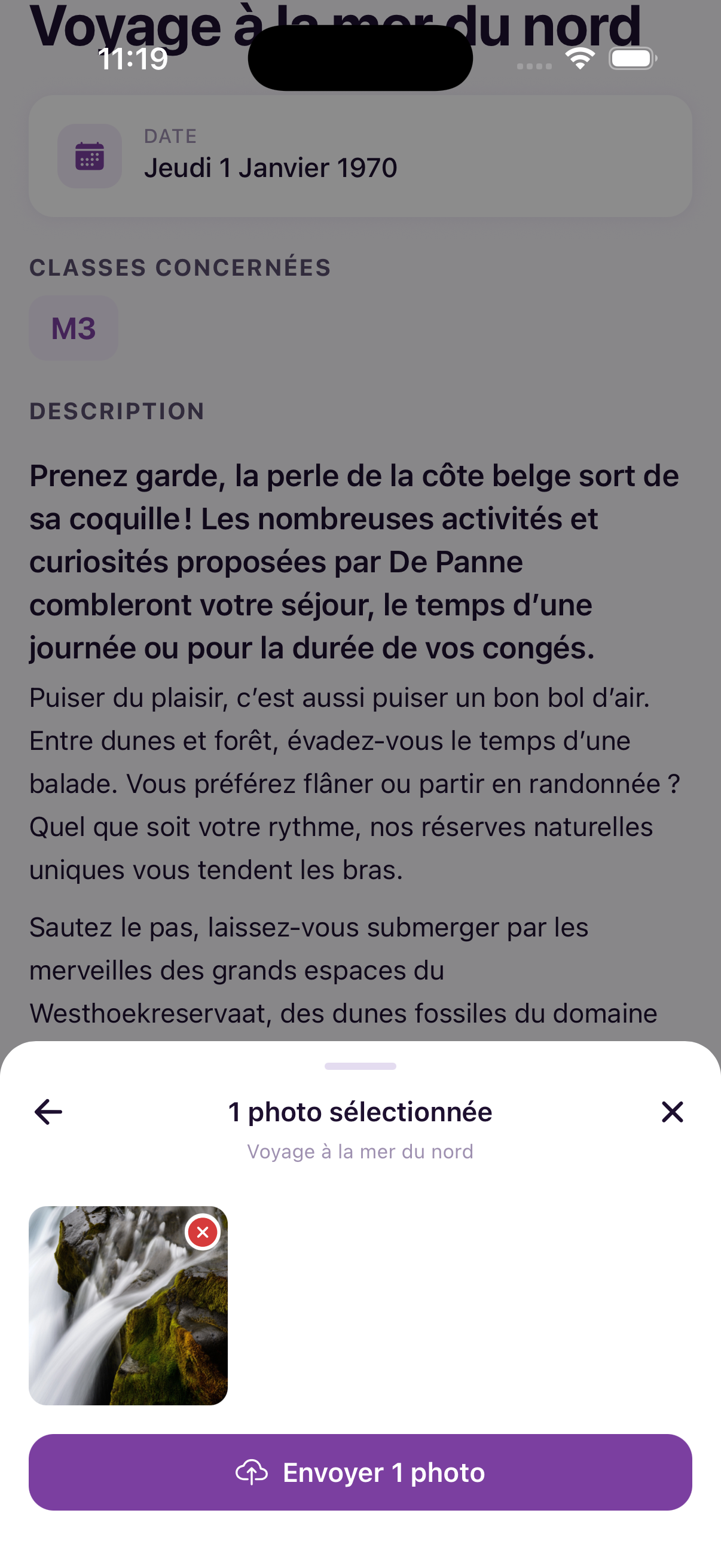
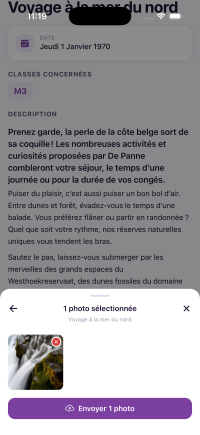
- Prenez une photo avec votre téléphone ou sélectionnez les photos dans votre galerie.
- Cliquez sur le bouton Envoyer x photo(s)
Les photos sont automatiquement ajoutées à la galerie de photos de l'activité.
Vous pouvez aussi supprimer des photos depuis la galerie de photos de l'activité dans l'application mobile.