Chaque classe possède sa propre liste de matières et compétences (« Mathématique », « Savoir lire - savoir écrire », « Speaking »…). Cette liste est ensuite utilisée dans la grille horaire pour planifier les cours de la semaine et dans le carnet de notes pour évaluer les élèves.
Accéder aux matières de la classe
- Allez dans la section Equipe pédagogique, sélectionnez Classe.
- Ouvrez la classe à modifier (ou créez-en une nouvelle avec le bouton Ajouter).
- Descendez jusqu'à la section Matières et Compétences.
Organiser les matières en groupes
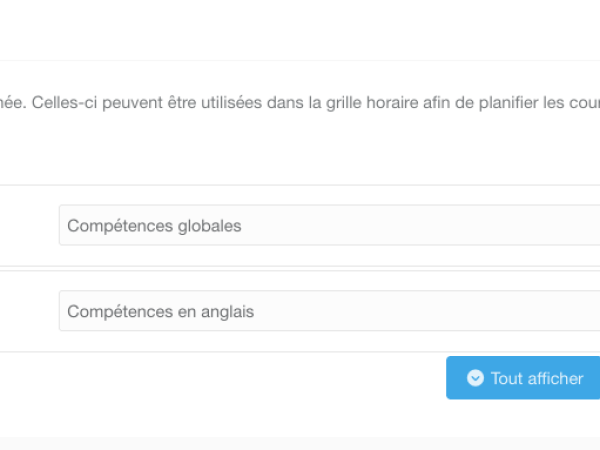
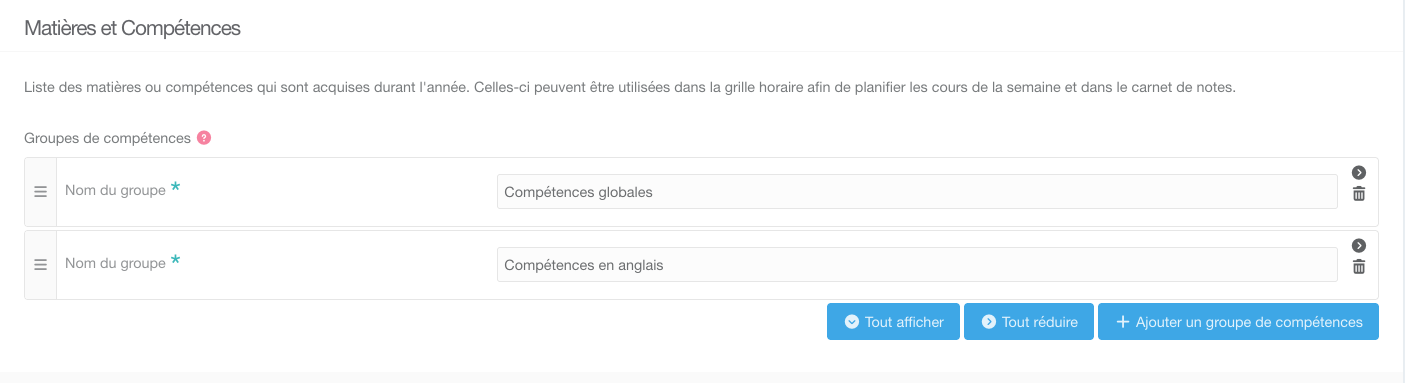
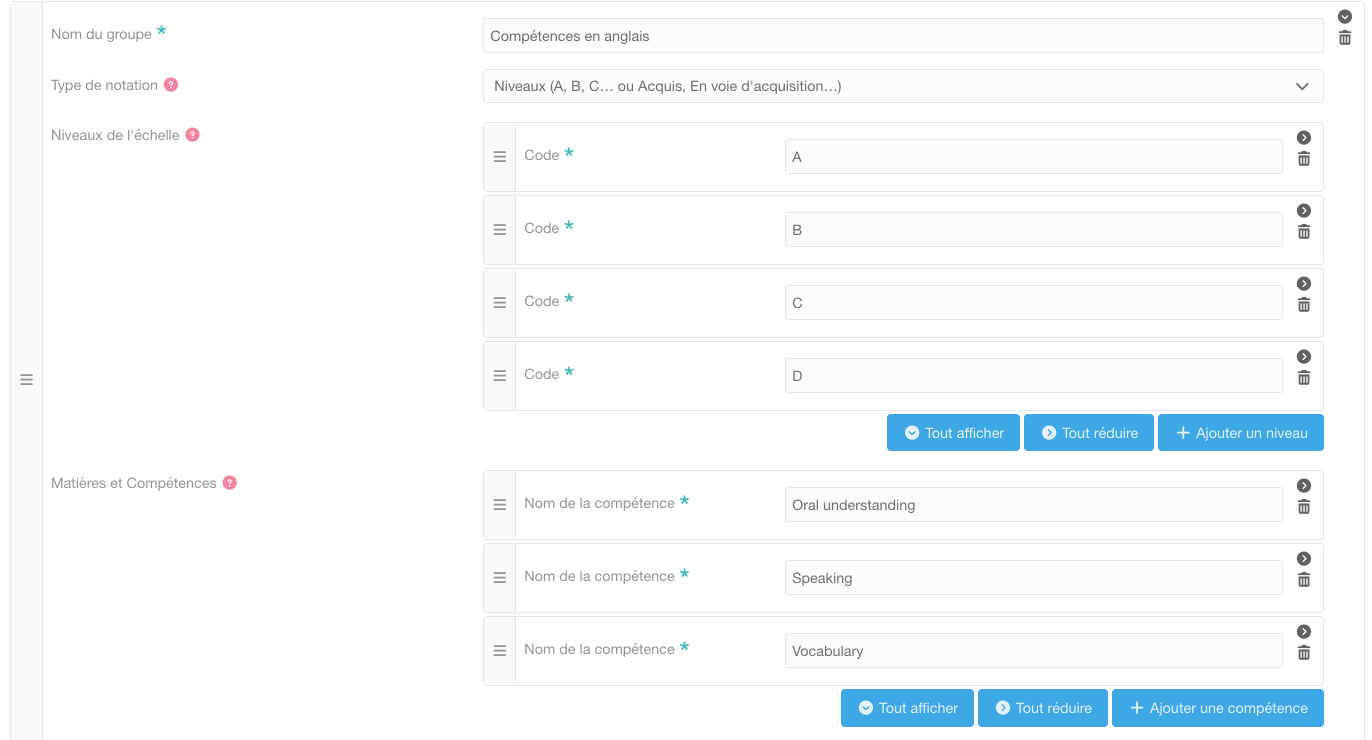
Les matières sont rangées dans des groupes de compétences. Chaque groupe a ses propres critères de notation : vous pouvez par exemple avoir un groupe « Compétences globales » noté sur 20 et un groupe « Compétences en anglais » noté par des lettres.
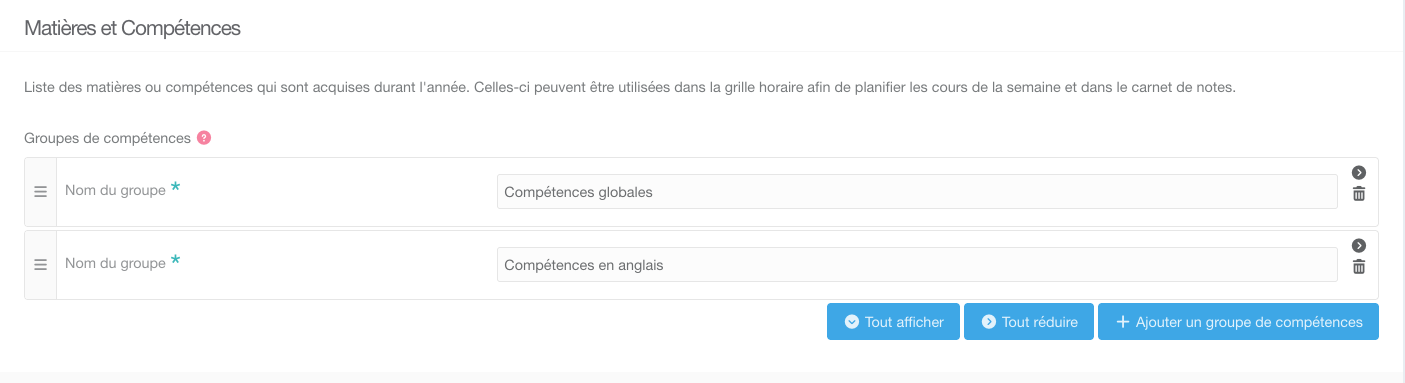
- Cliquez sur Ajouter un groupe de compétences.
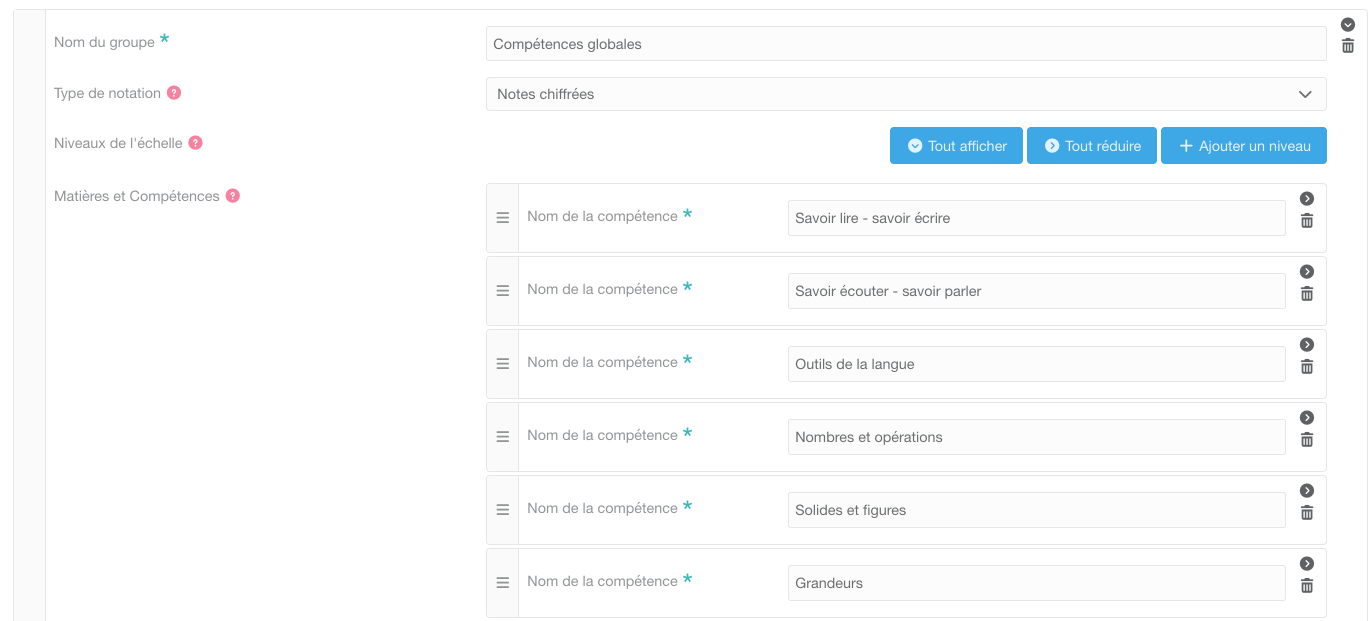
- Donnez-lui un Nom du groupe (ex. Matières, Savoir-être, Compétences en anglais…).
- Choisissez le Type de notation (voir ci-dessous).
- Ajoutez les compétences du groupe.
Utilisez la poignée à gauche de chaque ligne pour réordonner les groupes ou les compétences par glisser-déposer, la flèche à droite pour déplier/replier un élément et la corbeille pour le supprimer. Les boutons Tout afficher et Tout réduire déplient ou replient toute la liste d'un coup.
Choisir le type de notation
Le Type de notation est défini pour chaque groupe et propose deux options :
- Notes chiffrées : les élèves reçoivent une note (ex. 14/20). Un pourcentage est calculé pour chaque regroupement de matières.
- Niveaux (A, B, C… ou Acquis, En voie d'acquisition…) : les élèves reçoivent un niveau. Dans ce cas, aucune moyenne ni aucun pourcentage n'est calculé.
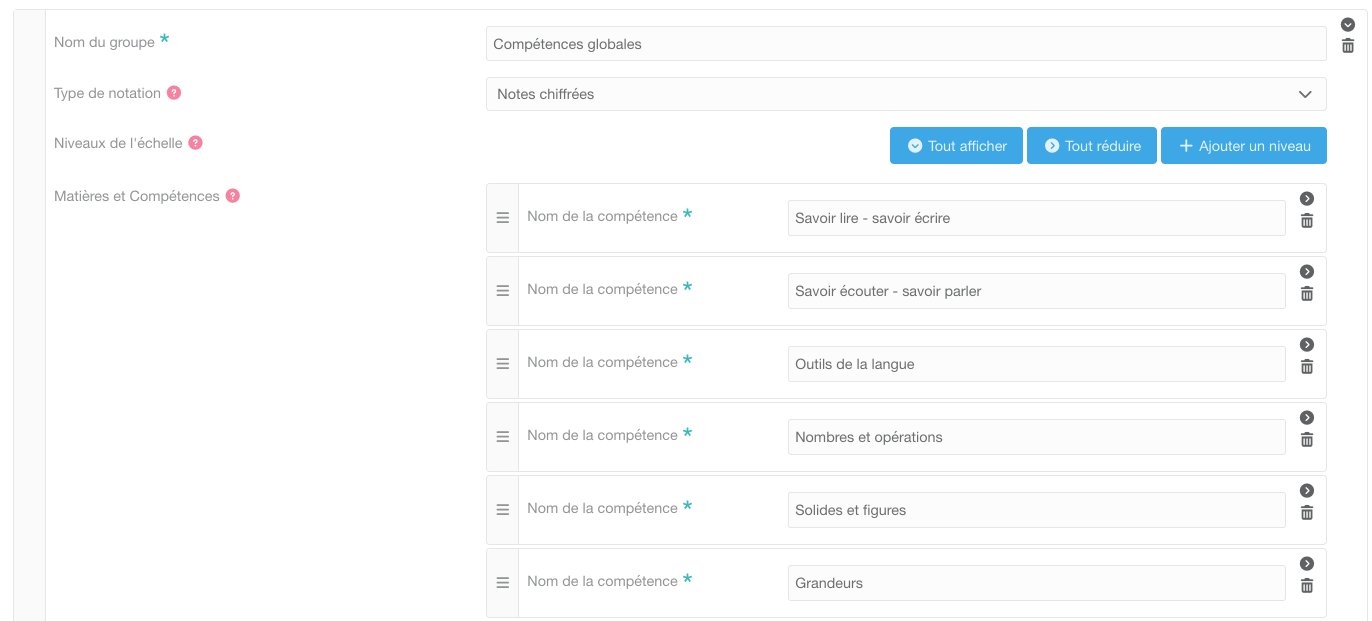
Groupe noté avec des notes chiffrées
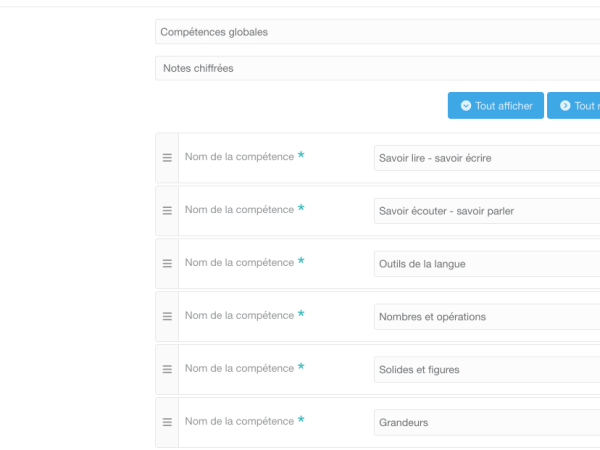
Il suffit d'ajouter les compétences du groupe avec le bouton Ajouter une compétence.
Groupe noté avec des niveaux
Une liste Niveaux de l'échelle apparaît : ajoutez-y chaque niveau avec Ajouter un niveau, du meilleur au moins bon.
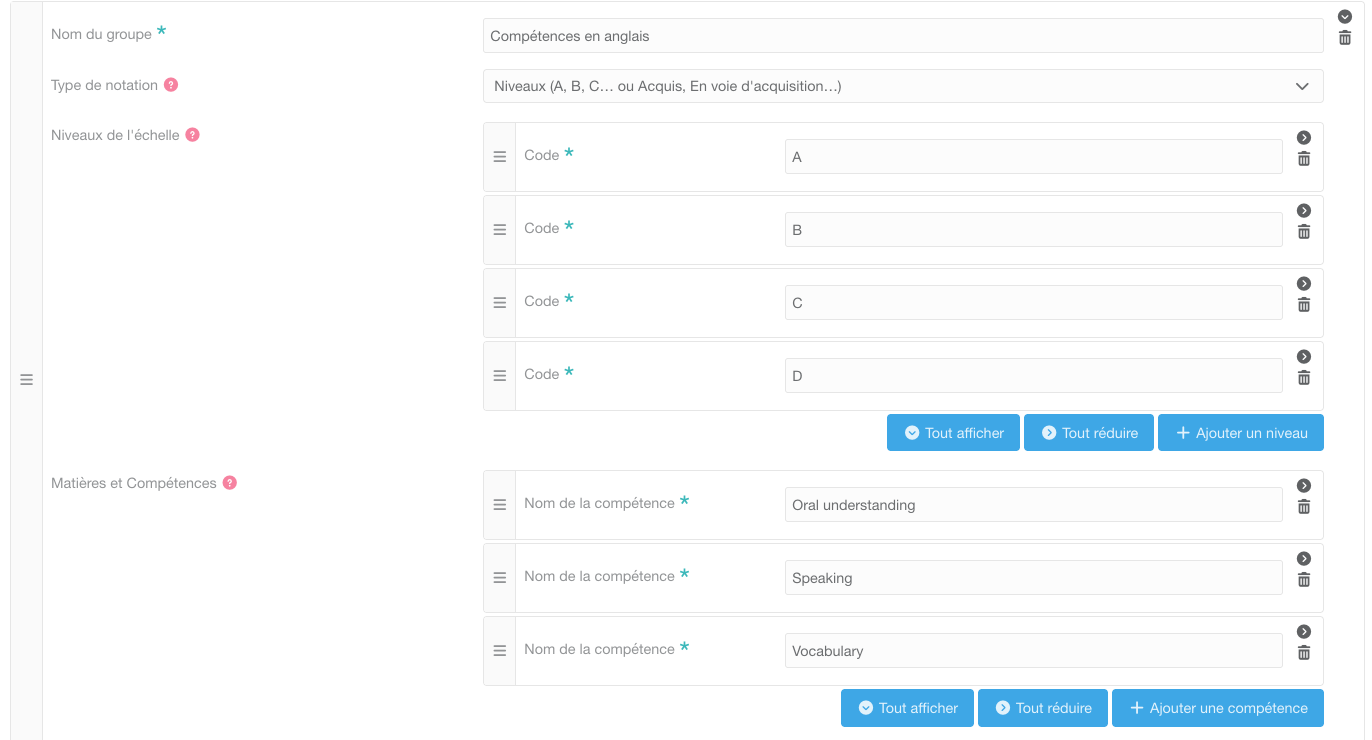
Pour chaque niveau, vous pouvez renseigner :
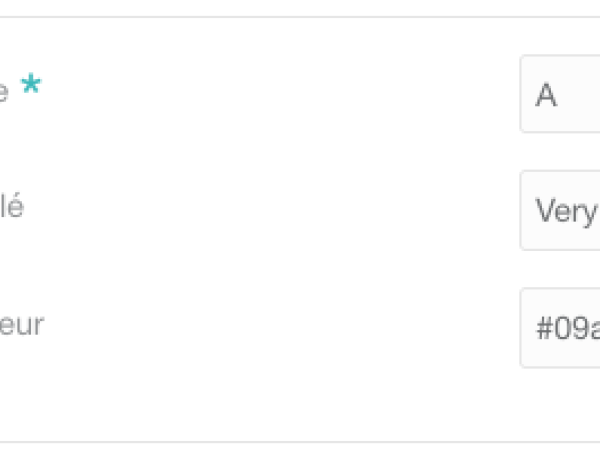
- Code (obligatoire) : la lettre ou l'abréviation affichée (A, B, VA, NA…)
- Libellé : sa signification (ex. Very good, Acquis, En voie d'acquisition…)
- Couleur : la couleur utilisée pour l'afficher

Exemples d'échelles : A, B, C, D ou encore A (Acquis), VA (En voie d'acquisition), NA (Non acquis).
Ajouter une matière ou une compétence
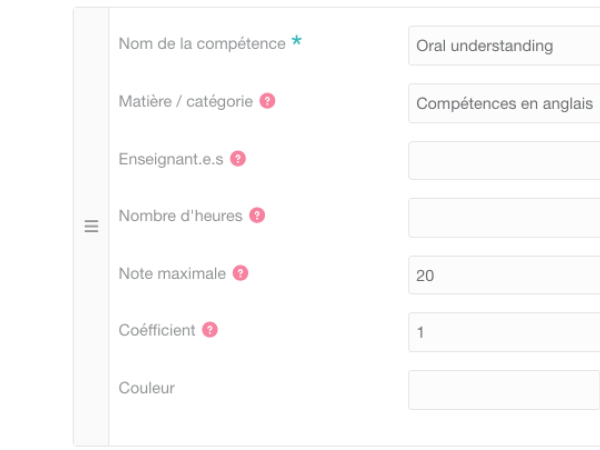
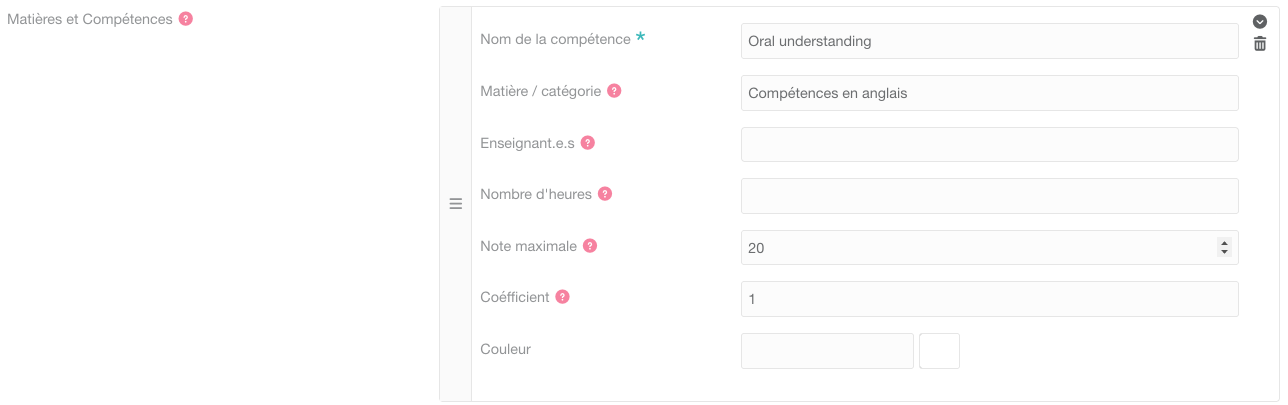
Dans un groupe, cliquez sur Ajouter une compétence puis dépliez la ligne avec la flèche pour accéder à tous les champs :
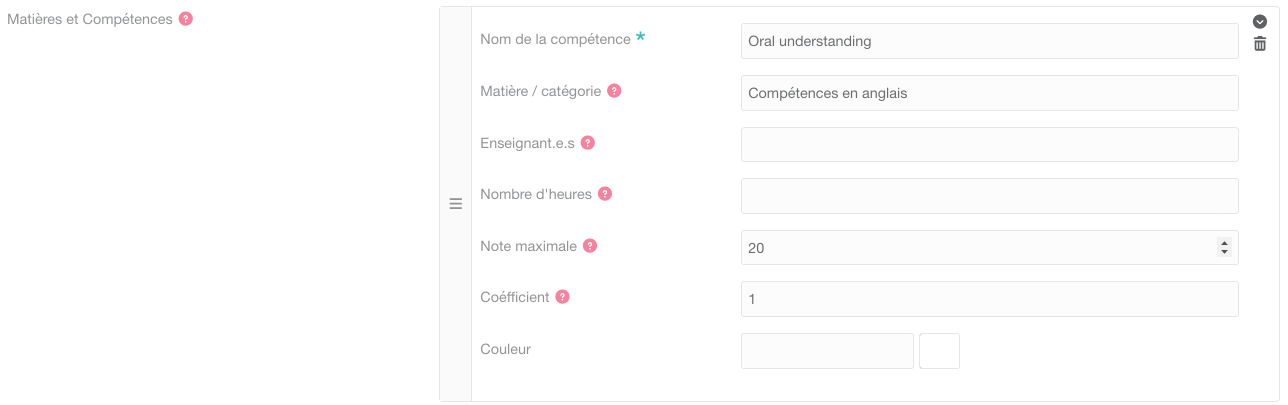
- Nom de la compétence (obligatoire) : l'intitulé de la matière ou de la compétence.
- Matière / catégorie : texte libre qui regroupe les compétences, par type (Générales, Optionnelles) ou par matière (Mathématique, Français…). Un pourcentage est calculé pour chaque regroupement.
- Enseignant.e.s : à renseigner si la matière est donnée par des enseignant·e·s particulier·e·s à cette classe.
- Nombre d'heures : nombre d'heures consacrées à cette matière.
- Note maximale : note maximale attribuable (20 par défaut).
- Coefficient : multiplicateur de points par rapport aux autres matières (1 par défaut, entre 0 et 10).
- Couleur : couleur associée à la matière.
Importer les matières depuis un fichier CSV
Si vous avez déjà la liste de vos matières dans un tableur, vous pouvez l'importer plutôt que de la saisir à la main.
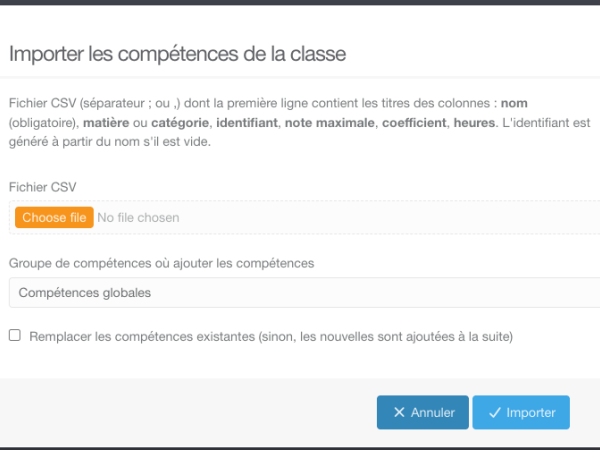
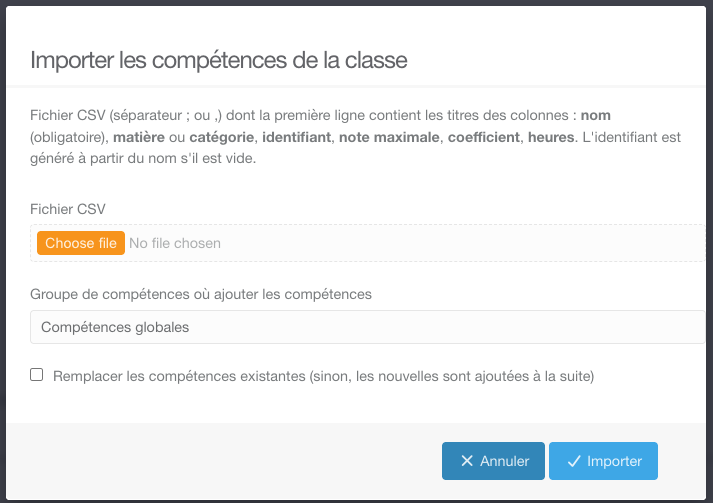
- Dans la classe, cliquez sur le bouton Importer les compétences.
- Sélectionnez votre Fichier CSV (séparateur
;ou,). - Si la classe comporte plusieurs groupes, choisissez le Groupe de compétences où ajouter les compétences.
- Cochez Remplacer les compétences existantes si vous voulez repartir de zéro ; sinon, les nouvelles compétences sont ajoutées à la suite.
- Cliquez sur Importer.
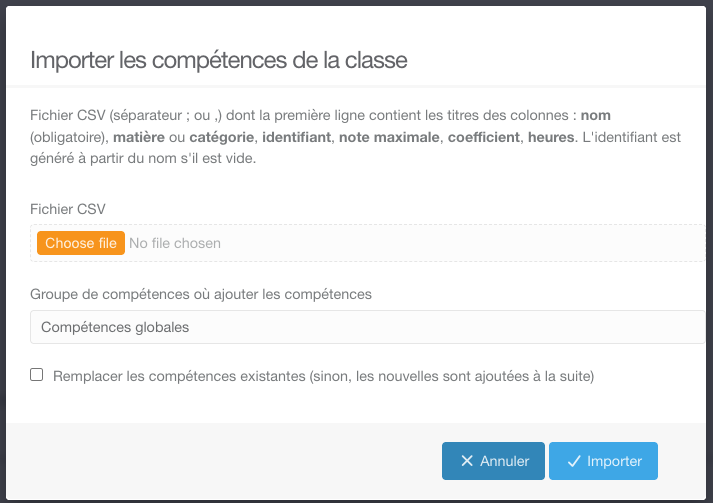
La première ligne du fichier doit contenir les titres des colonnes :
| Colonne | Obligatoire | Si vide |
|---|---|---|
| nom | Oui | — |
| matière (ou catégorie) | Non | « Générales » |
| identifiant | Non | généré à partir du nom |
| note maximale | Non | 20 |
| coefficient | Non | 1 |
| heures | Non | — |
Les compétences déjà présentes ne sont pas dupliquées : un message indique combien de compétences ont été ajoutées et combien ont été ignorées.
Enregistrer
N'oubliez pas de cliquer sur Enregistrer en haut de la page de la classe pour valider vos modifications.
Avant de créer vos grilles horaires, assurez-vous que les matières de chaque classe sont bien enregistrées : elles seront proposées lors de la planification des cours.