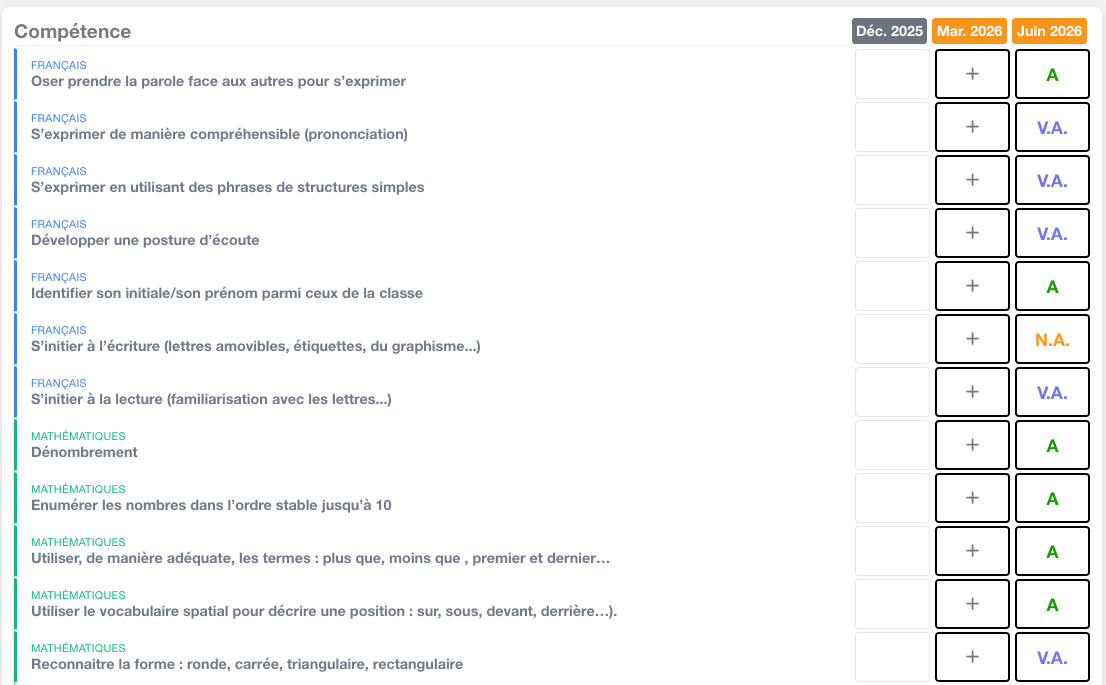
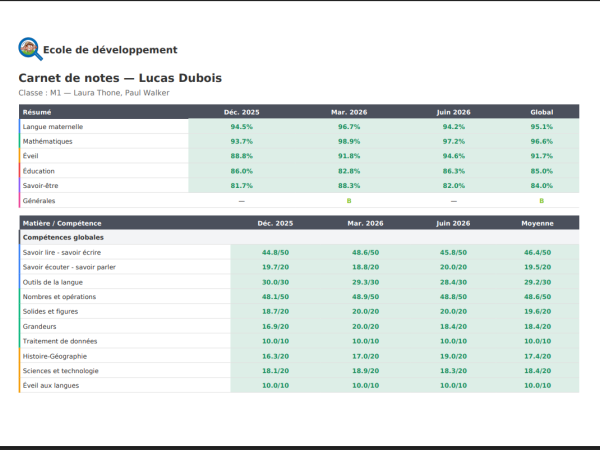
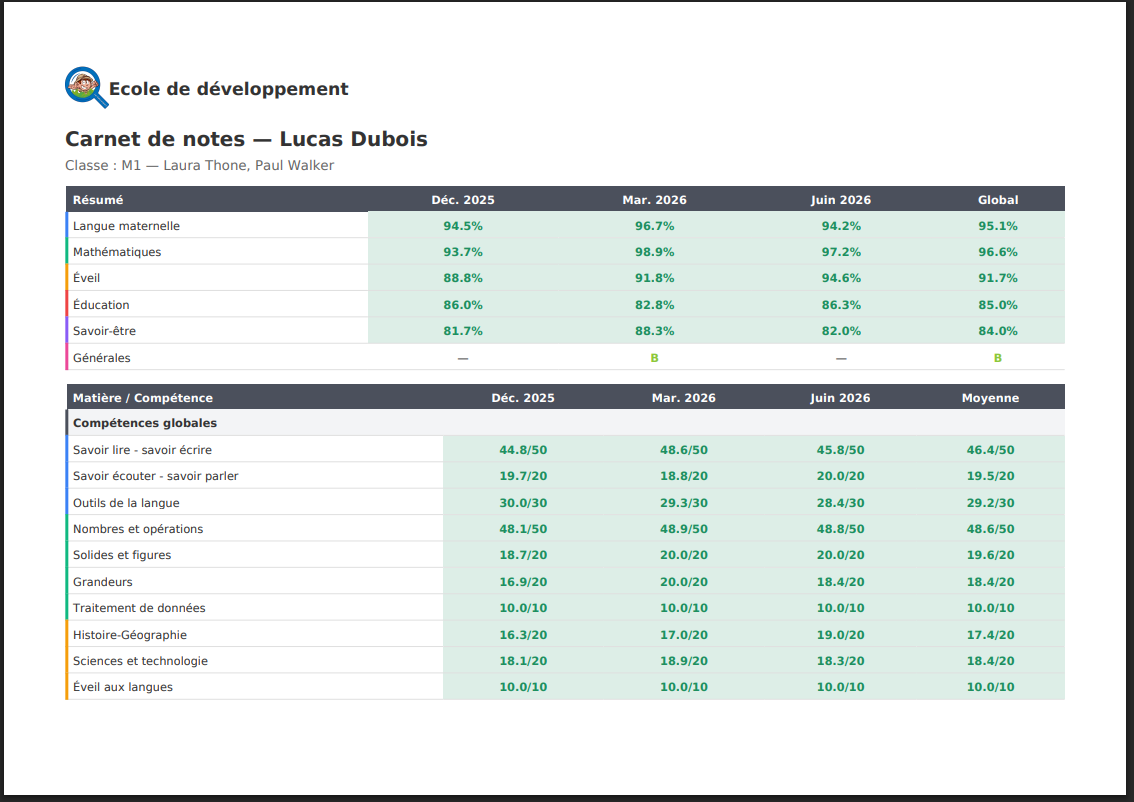
Le module Bulletins regroupe le carnet de notes de chaque enfant : une grille avec une ligne par matière ou compétence et une colonne par période d'évaluation. Vous y encodez les notes et les remarques, consultez les statistiques et exportez le bulletin en PDF.
Les matières d'un carnet viennent de la classe de l'enfant. Créez d'abord les matières de la classe, puis les carnets.
1. Définir les périodes d'évaluation
- Allez dans le module Bulletins.
- Cliquez sur Gérer les périodes.
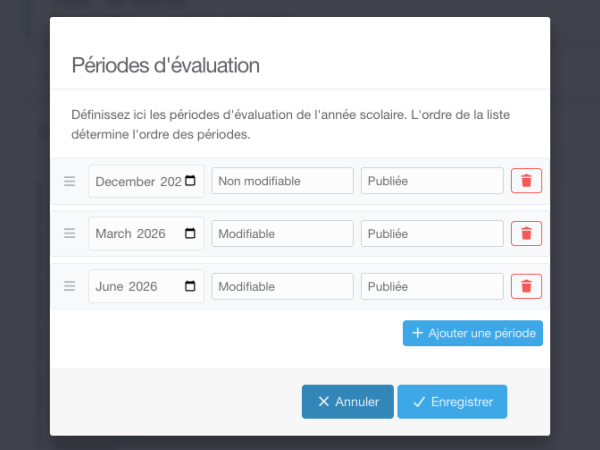
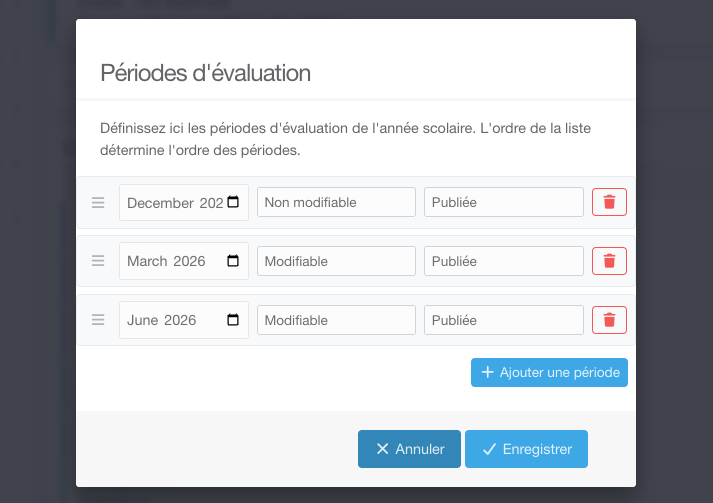
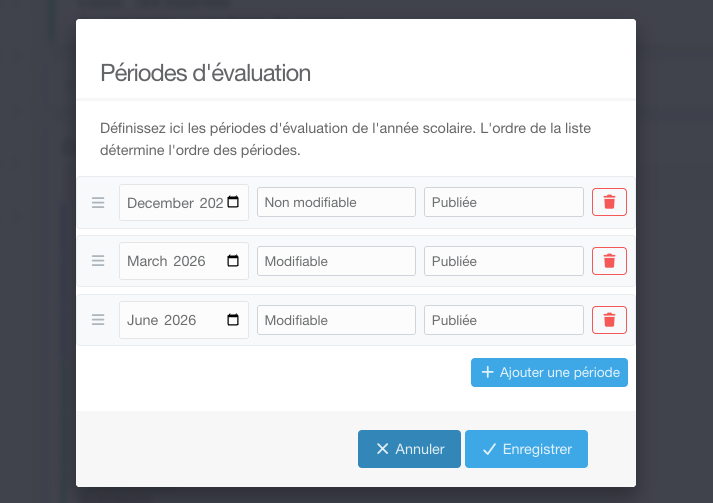
- Cliquez sur Ajouter une période pour chaque période de l'année (ex. décembre, mars, juin).
- Pour chaque période, choisissez le mois et réglez son état :
- Modifiable / Non modifiable : indique si les notes de la période peuvent encore être encodées.
- Publiée : indique si la période est visible par les parents.
- Réordonnez les périodes avec la poignée à gauche : l'ordre de la liste détermine l'ordre des colonnes dans les carnets.
- Cliquez sur Enregistrer.
Supprimer une période efface définitivement toutes les notes et remarques de cette période dans les carnets de tous les enfants (à l'enregistrement).
2. Générer les carnets de notes
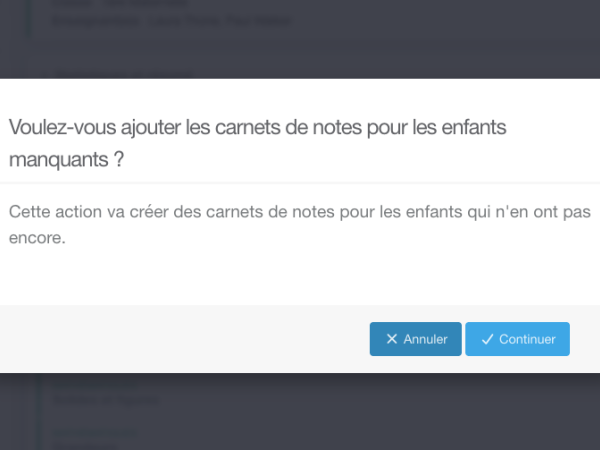
- Dans le module Bulletins, cliquez sur Générer les carnets de notes.
- Confirmez avec Continuer.
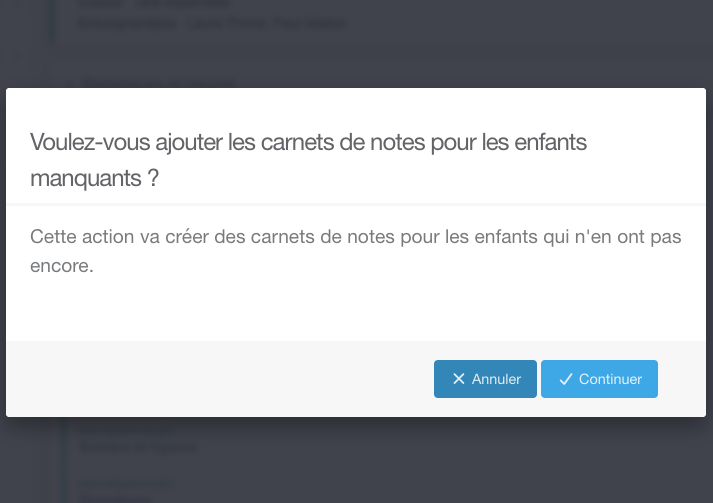
La plateforme crée un carnet pour chaque enfant qui n'en a pas encore, à partir des matières de sa classe. Les carnets existants ne sont pas écrasés. Vous pouvez relancer l'action à tout moment, par exemple après l'arrivée d'un nouvel enfant.
3. Consulter un carnet
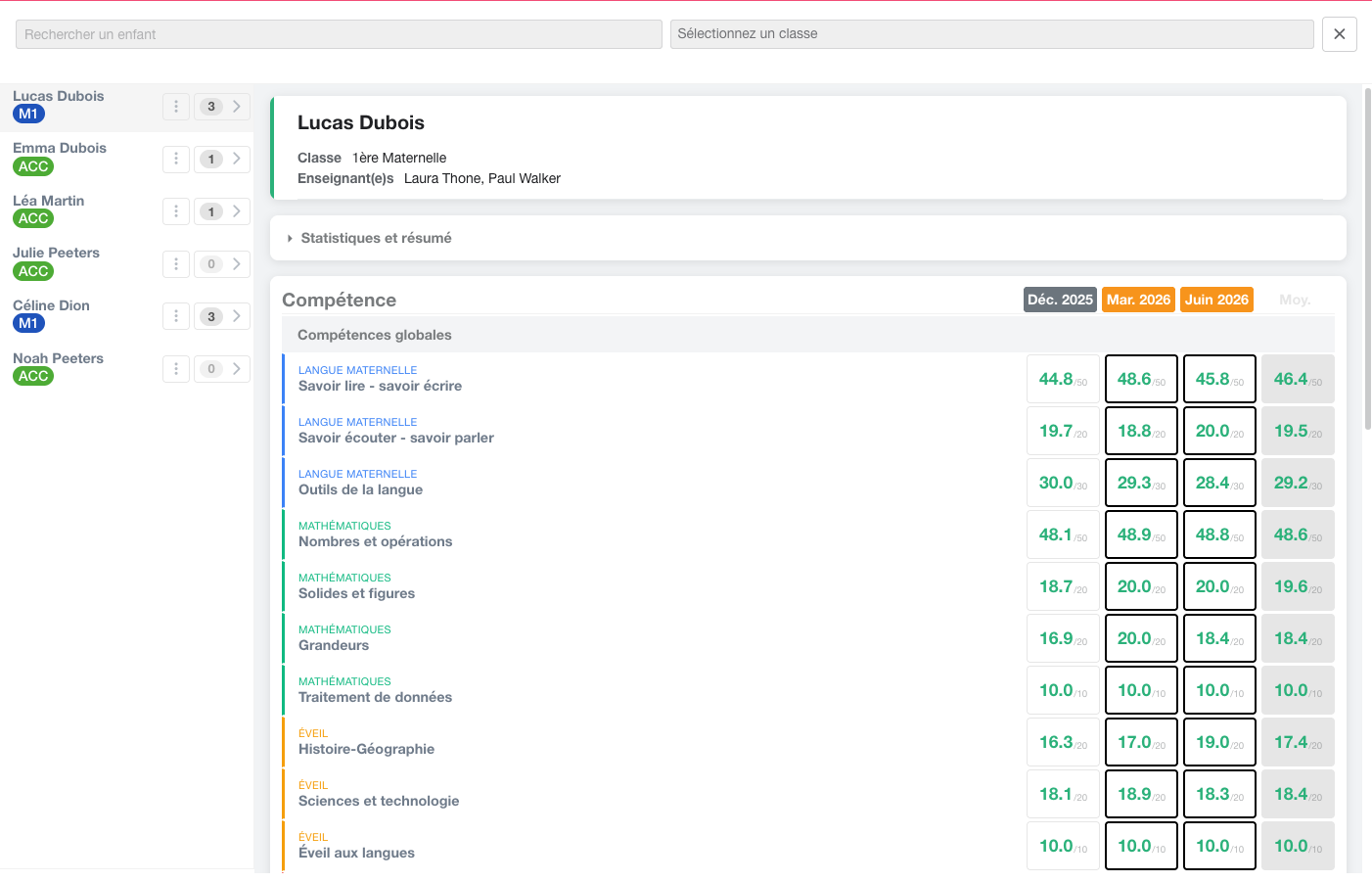
La colonne de gauche liste les enfants avec leur classe. Utilisez Rechercher un enfant ou Sélectionnez une classe pour filtrer. Cliquez sur un enfant pour afficher son carnet.
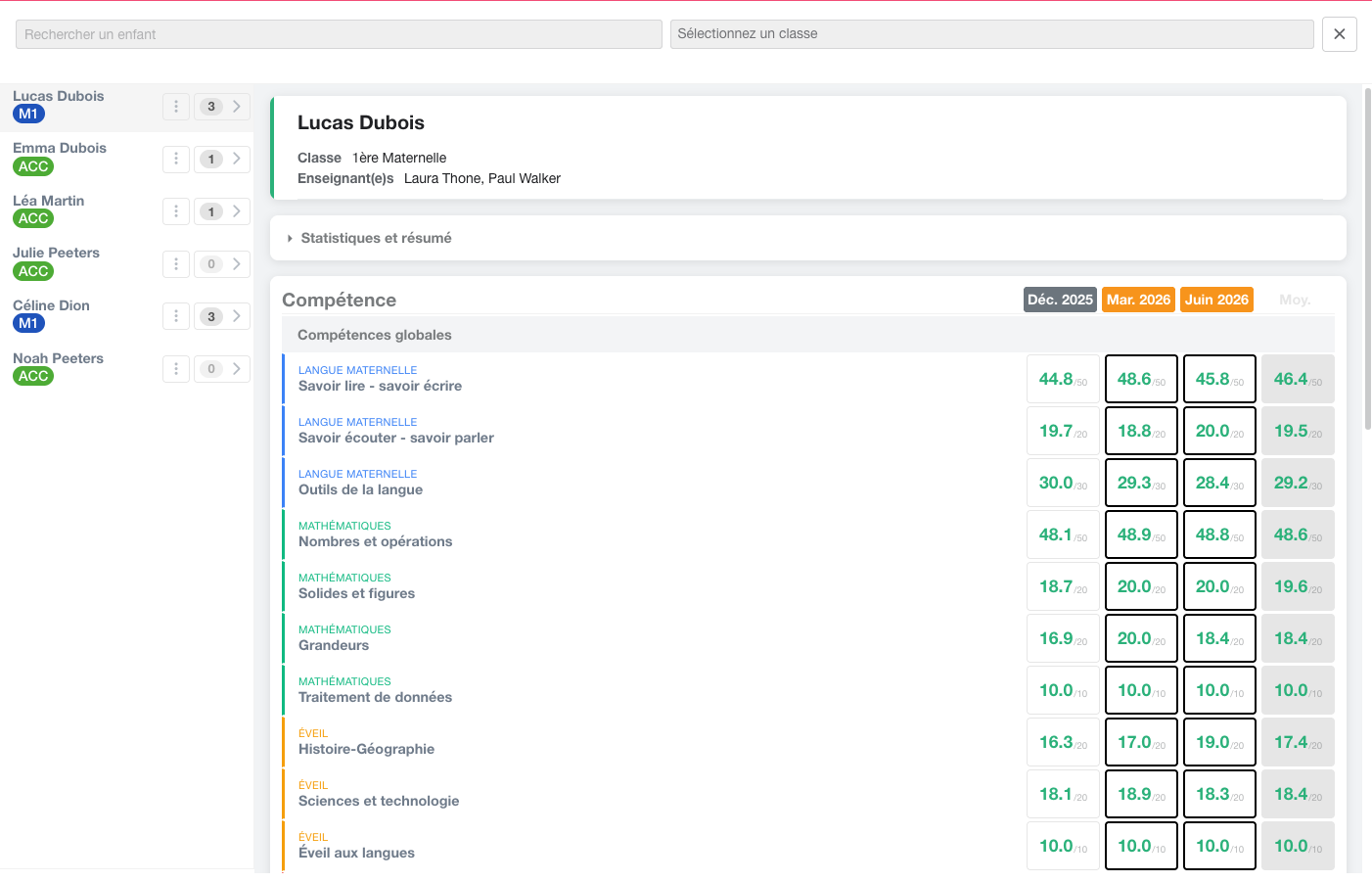
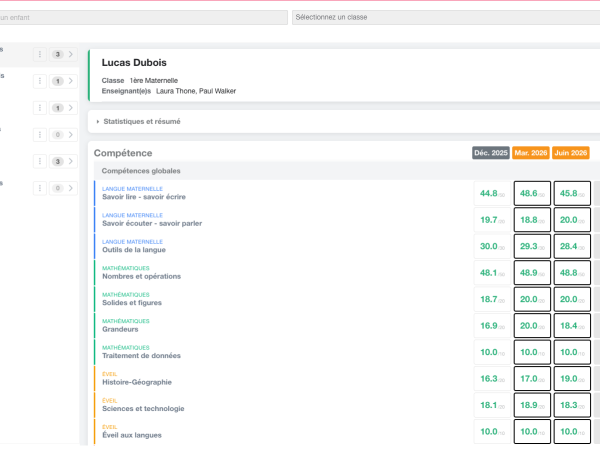
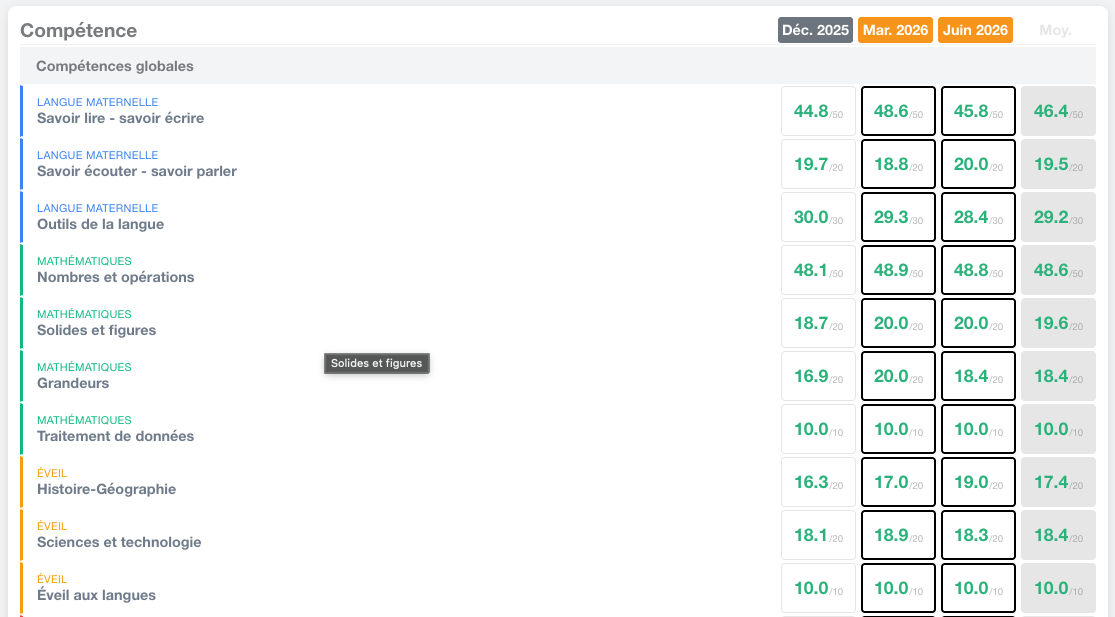
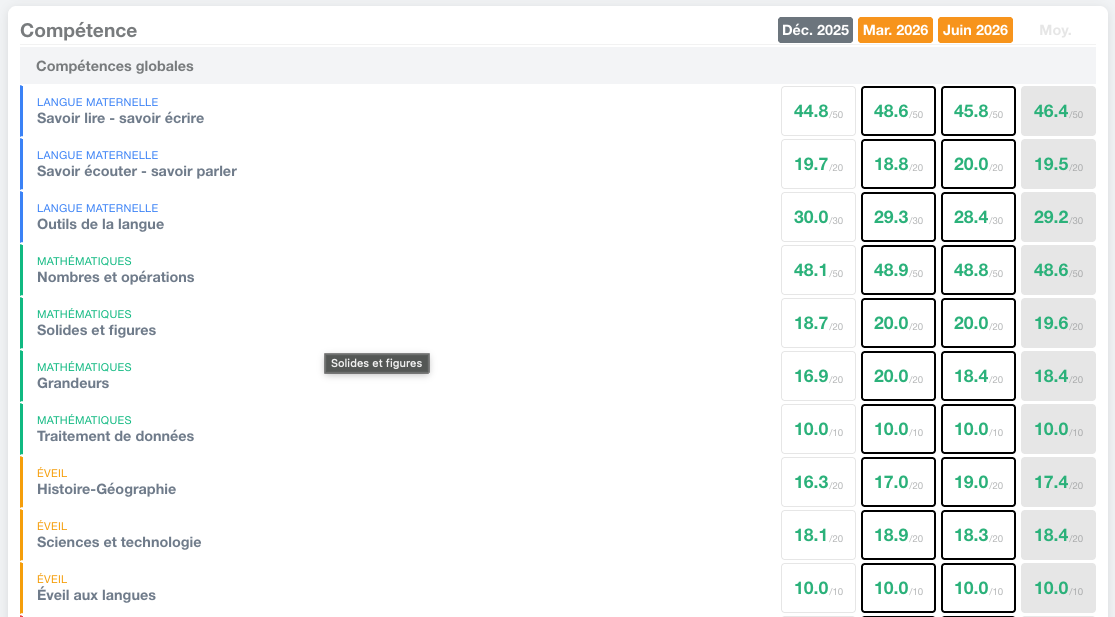
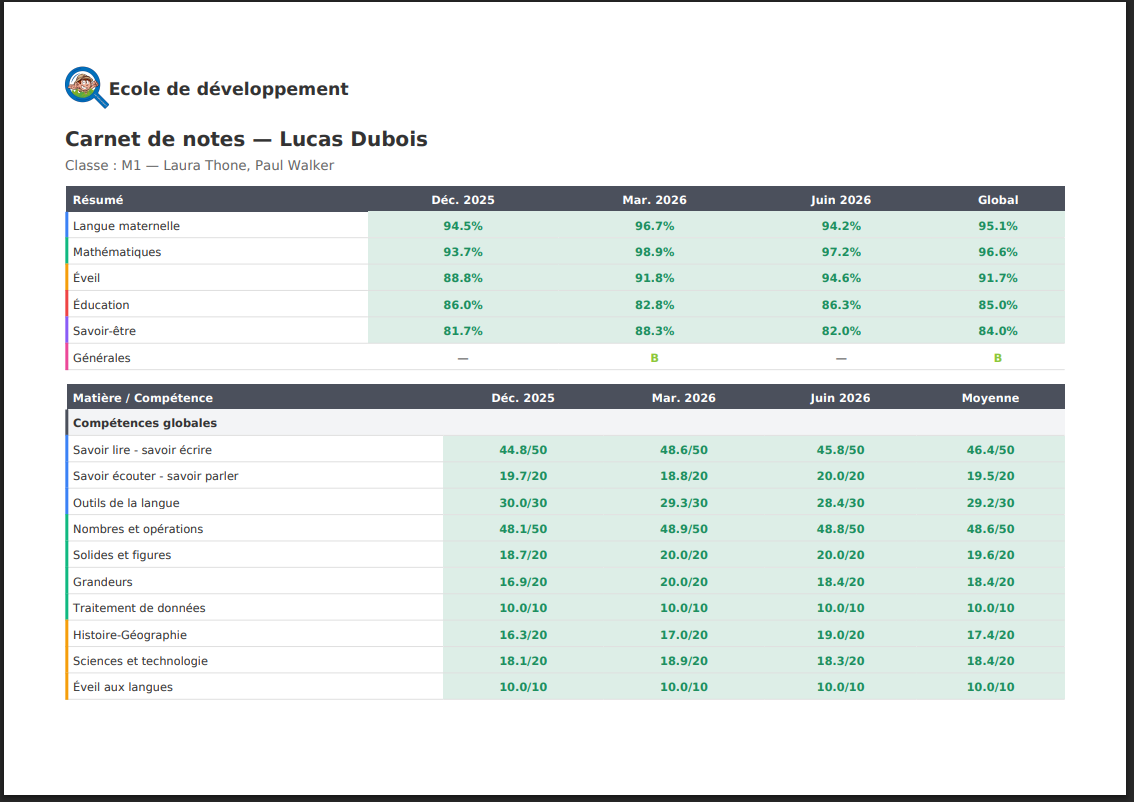
Le carnet affiche la classe, les enseignant·e·s, puis la grille des compétences regroupées par groupe de compétences. Chaque matière est identifiée par la couleur de sa catégorie. La dernière colonne donne la moyenne de l'enfant.
4. Encoder les notes
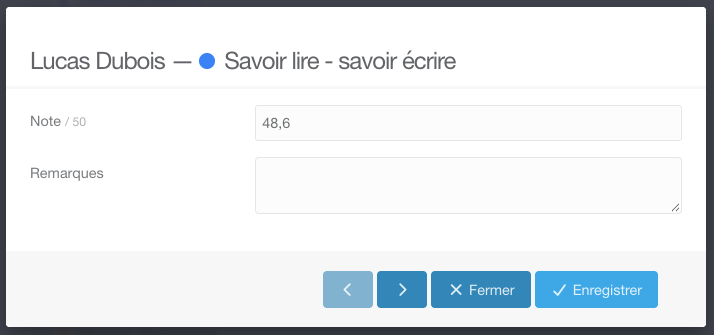
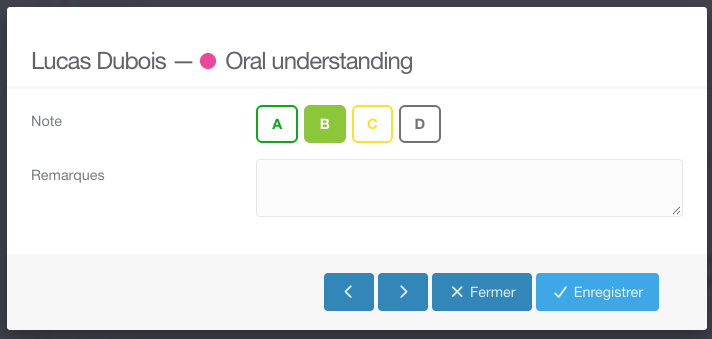
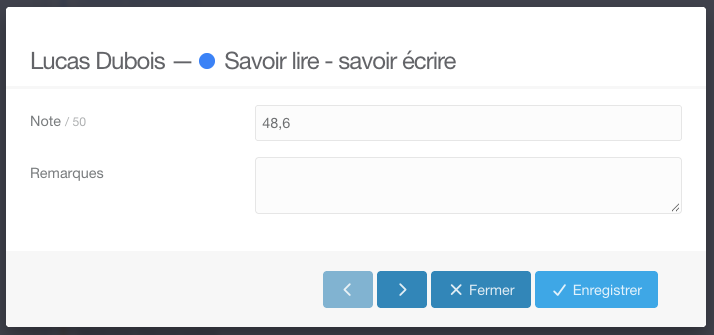
Cliquez sur la case d'une matière dans la colonne de la période voulue. Une fenêtre s'ouvre et son contenu dépend du type de notation du groupe de compétences.
Notes chiffrées
Saisissez la Note (sur le maximum défini pour la matière) et, si vous le souhaitez, une Remarque.
Niveaux
Cliquez sur le niveau à attribuer (A, B, C, D…), avec ses couleurs. Dans la grille, le niveau obtenu s'affiche à la place de la note.
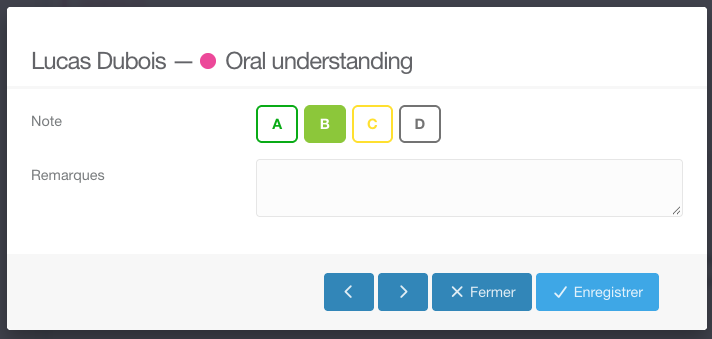
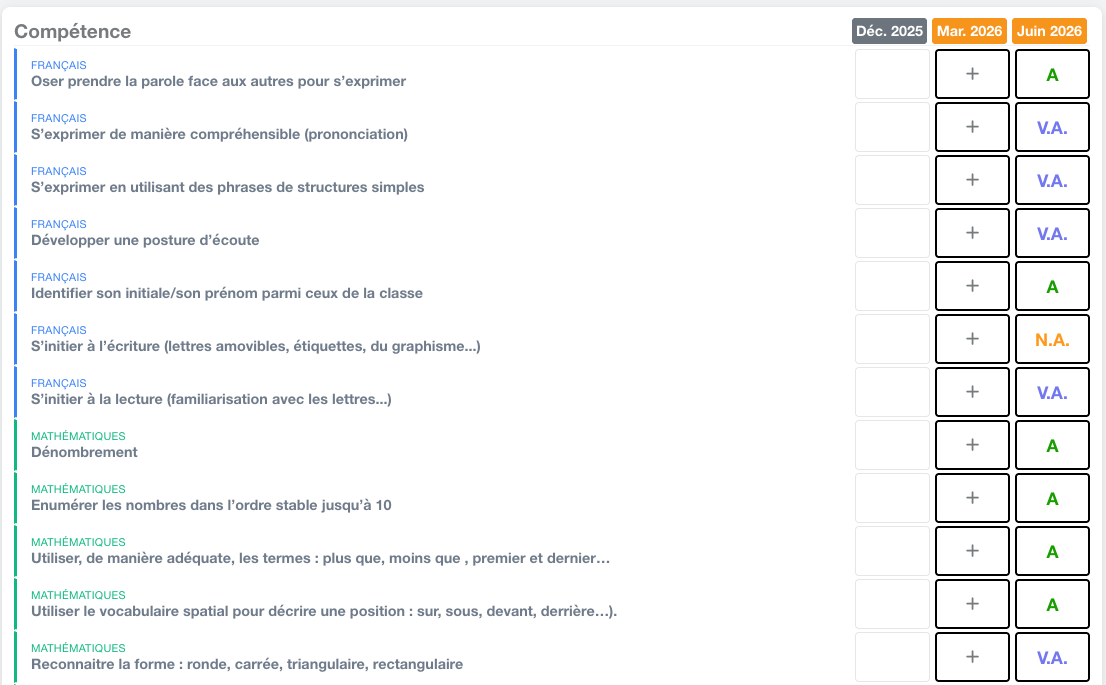
Les flèches < et > de la fenêtre permettent de passer à la matière précédente ou suivante sans la fermer. N'oubliez pas Enregistrer avant de changer de matière.
5. Ajouter des remarques
Deux types de remarques sont possibles :
- La remarque d'une matière se saisit dans la fenêtre d'encodage de la note.
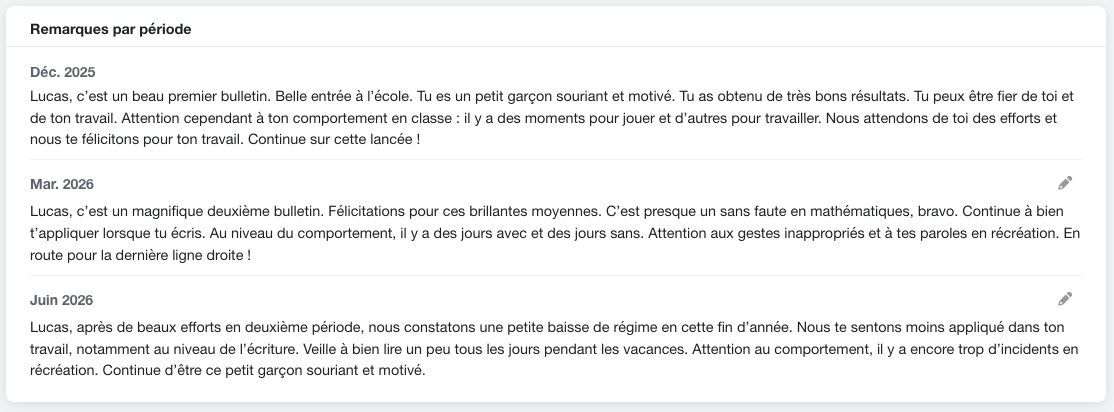
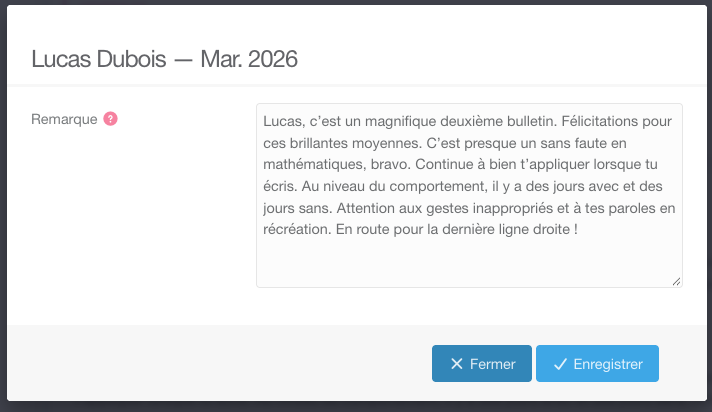
- La remarque générale d'une période est indépendante des matières. Elle apparaît dans le bloc Remarques par période ; cliquez sur le crayon pour la modifier.
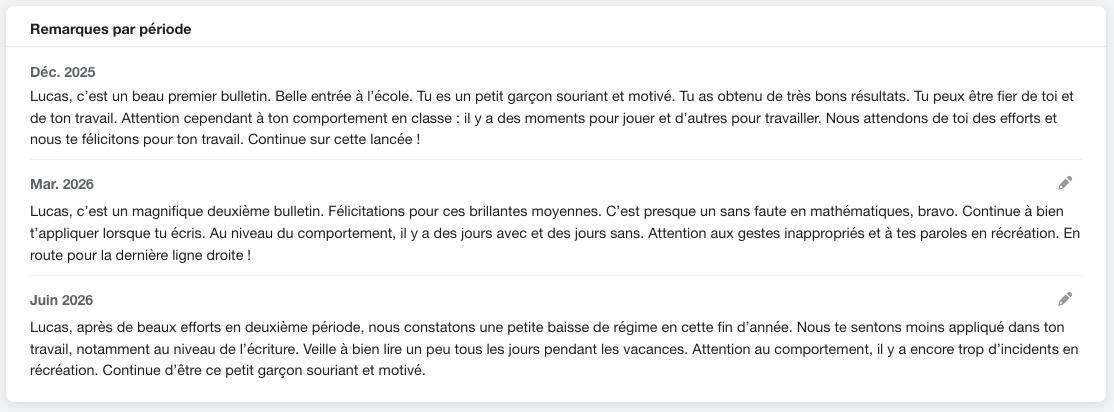
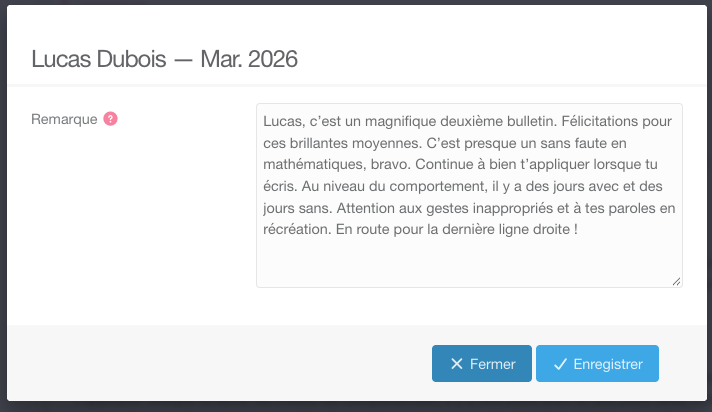
Ces remarques sont visibles par les parents.
6. Statistiques et résumé
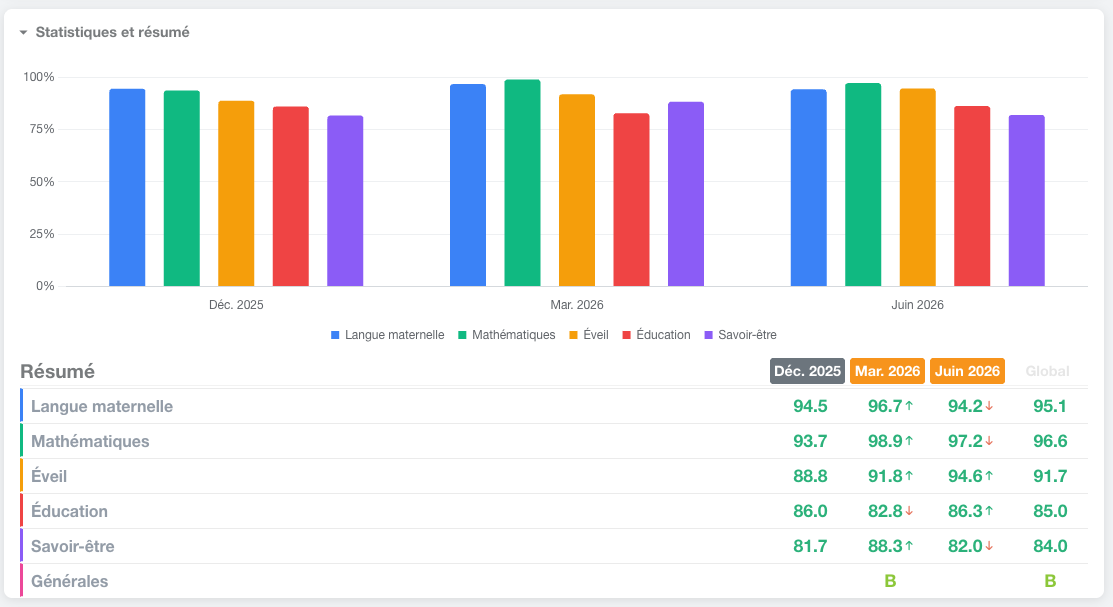
Dépliez Statistiques et résumé pour obtenir :
- un graphique de l'évolution du pourcentage obtenu par matière et par période ;
- un tableau Résumé avec le pourcentage par catégorie et par période, des flèches de progression ou de recul par rapport à la période précédente, et une colonne Global.
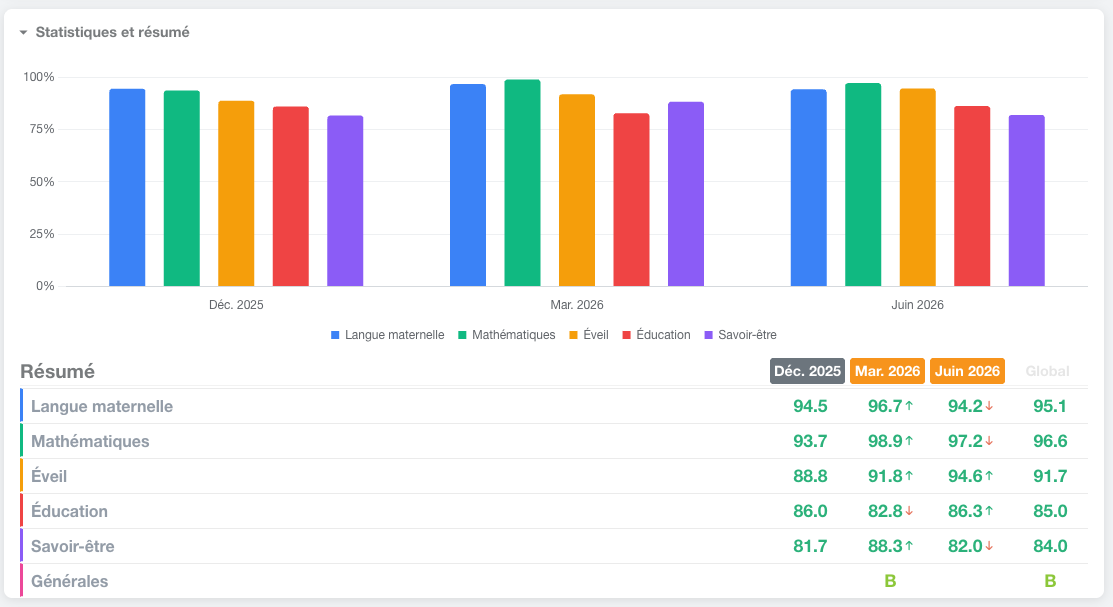
Pour les groupes notés par niveaux, aucun pourcentage n'est calculé : le résumé affiche un niveau.
7. Exporter le bulletin en PDF
Utilisez Exporter en PDF pour obtenir le bulletin d'un enfant, ou Exporter tous les carnets en PDF pour toute la classe. Le PDF reprend le logo de l'école, le résumé par catégorie et le détail des notes par période.
Autres actions utiles
- Modifier les matières de ce carnet : adaptez la liste des matières d'un seul enfant. Les matières sont copiées depuis la classe à la génération, puis modifiables librement. Supprimer une matière ne supprime pas ses notes.
- Importer un bulletin existant : importez un bulletin (PDF, Word, image…) ; l'assistant propose les notes et commentaires par matière et vous les vérifiez avant enregistrement. Le document est transmis à OpenAI pour analyse.
- Archiver ce carnet de notes : fige le carnet (notes, remarques, documents) dans l'historique et génère un carnet vierge, par exemple en fin d'année.
- Changement de classe : quand un enfant change de classe, son carnet est archivé automatiquement et un nouveau carnet est créé avec les matières de sa nouvelle classe. L'historique reste consultable.