Le module grille horaire vous permet d’organiser facilement l’emploi du temps de chaque classe. Vous pouvez y planifier tous les cours de la semaine, indiquer qui les donne, et dans quel local ils ont lieu. C’est la fonctionnalité idéale pour garder une vue d’ensemble claire et éviter les conflits d’horaire !
Comment ça fonctionne
- Accédez au module Grille horaire.
- Cliquez sur le bouton Ajouter.
- Sélectionnez la classe et le jour.
- Si les cours sont répartis sur plusieurs semaines (Semaines A et B), sélectionnez également la semaine.
- Choisissez la ou les périodes durant lesquelles se donnera ce cours.
- Pour chaque période, indiquez :
- Le cours (matière)
- L’enseignant·e responsable
- Le local où le cours se déroule
- Enregistrez — la grille horaire de la classe est mise à jour automatiquement !
La vue principale du module affiche la grille horaire par classe, ce qui vous permet de visualiser rapidement l’emploi du temps complet et de repérer d’un coup d’œil les périodes disponibles ou en conflit. Vous pouvez afficher les grilles horaires de toutes les classes en utilisant les boutons de navigation.
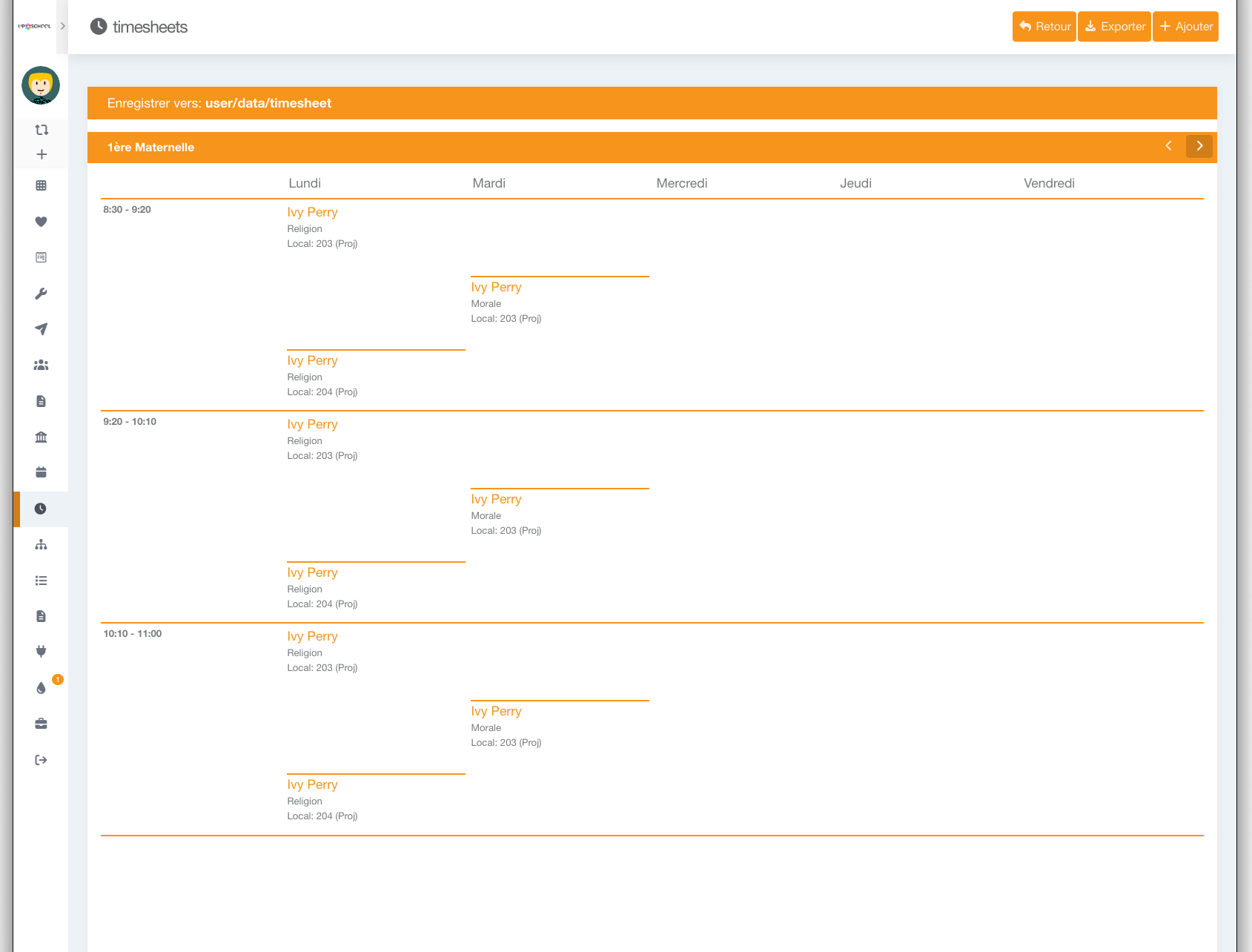
Les périodes sont configurées dans un module à part — vous pouvez y définir les heures précises (ex. : 8h30–9h15, 9h25–10h10, etc.).
Avant de commencer, assurez-vous que toutes vos périodes sont bien définies dans le module de configuration et que vos enseignant·e·s et locaux sont déjà enregistrés. Cela vous fera gagner beaucoup de temps lors de la création des grilles !