Le module Rendez-vous permet d’organiser facilement les rencontres entre les enseignant·e·s et les parents. Il vous offre tous les outils pour définir les disponibilités, générer automatiquement des créneaux horaires et suivre les rendez-vous pris via la plateforme.
Définir les créneaux
L’onglet Définir les créneaux vous permet de créer et gérer les plages horaires disponibles pour les réunions parents-enseignants.
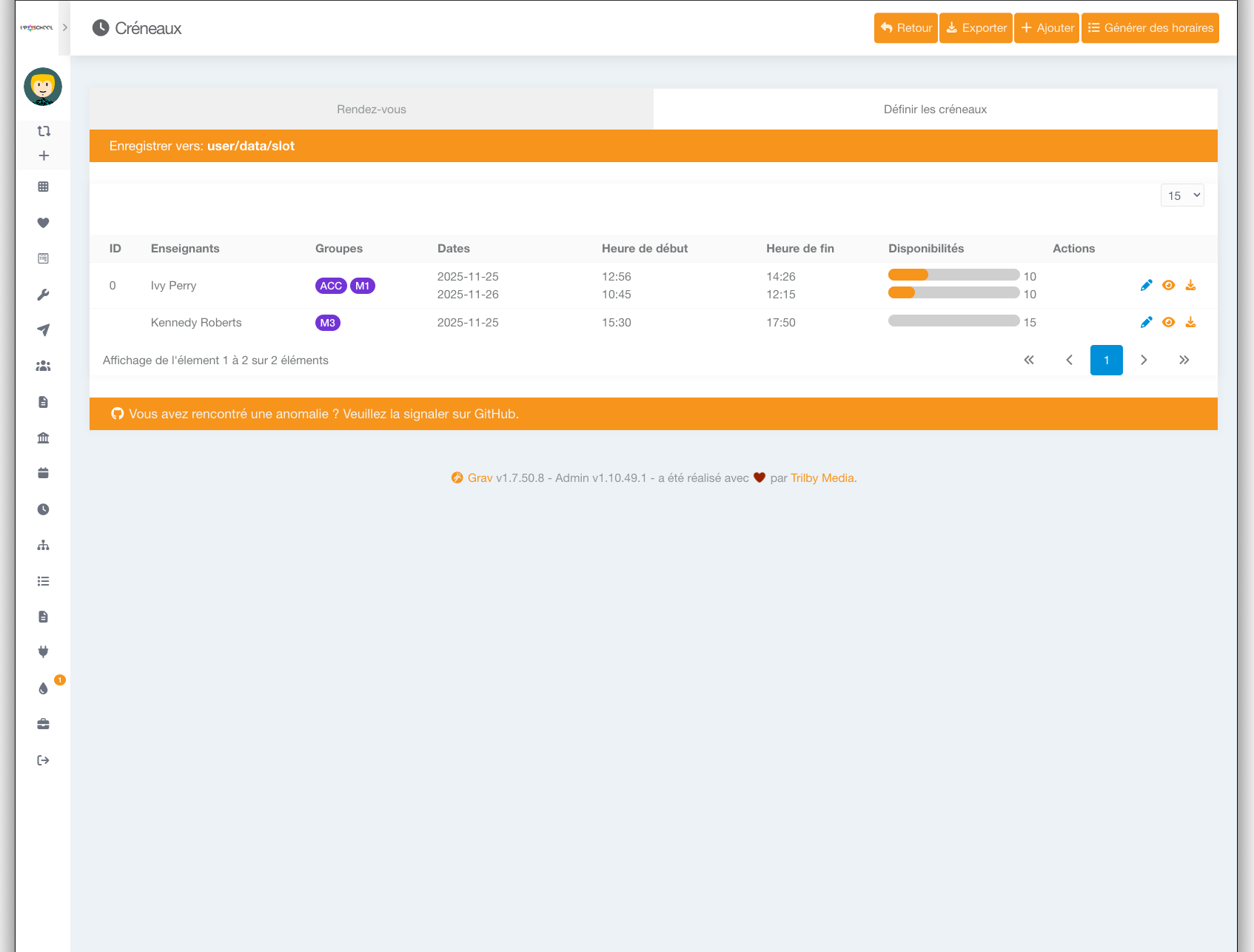
Ajouter un créneau
- Cliquez sur Ajouter.
- Indiquez :
- La ou les classes concernées
- Le ou les enseignant·e·s disponibles
- La ou les dates des rendez-vous
- Et pour chaque date, les heures disponibles
Un créneau peut donc regrouper plusieurs dates, chacune avec ses propres horaires.
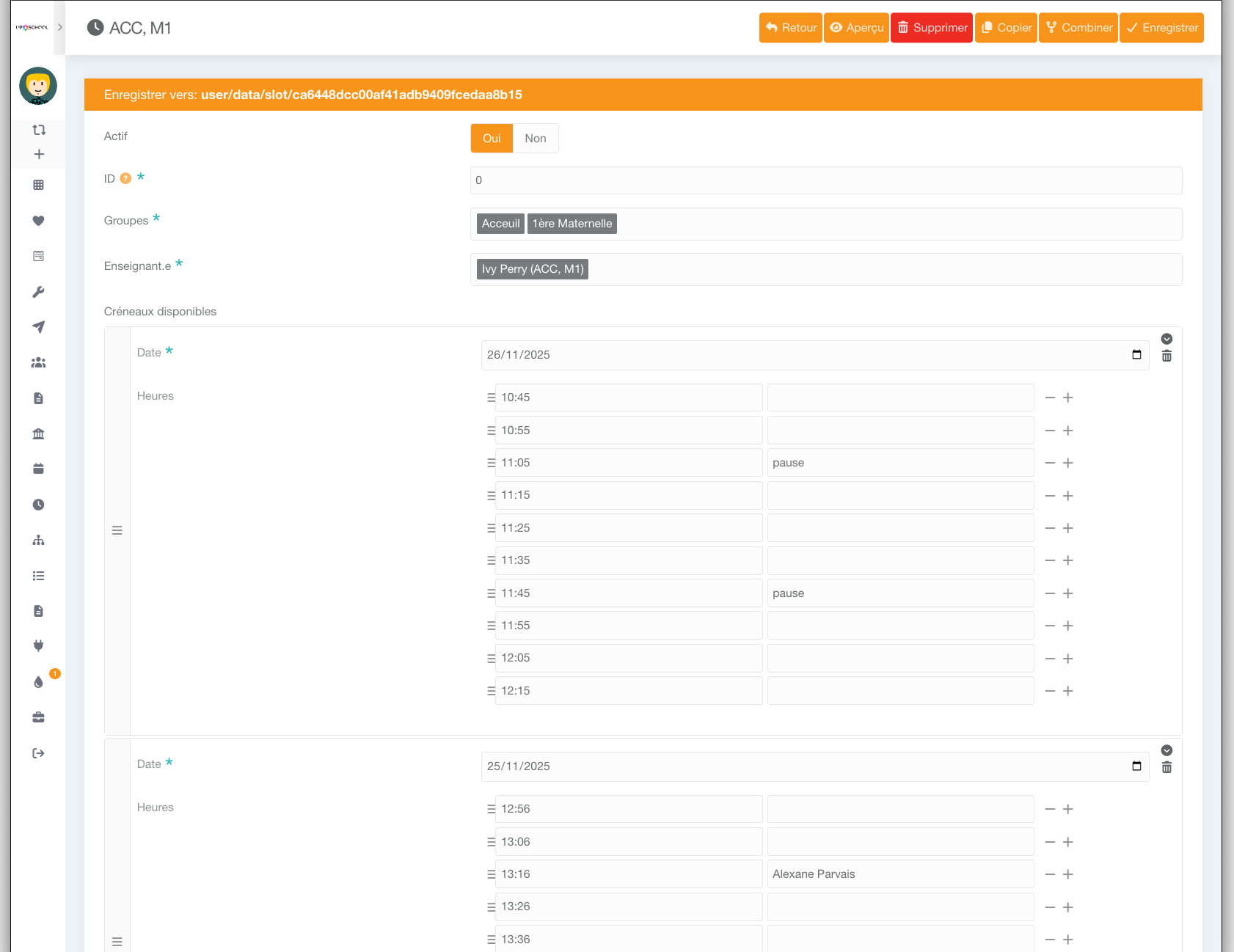
Générer automatiquement des créneaux
Pour aller plus vite, utilisez le bouton Générer des créneaux. Une fenêtre s’ouvre et vous permet de définir :
- Les classes et enseignant·e·s concernés
- La date
- L’heure de début
- Le délai entre chaque rendez-vous (ex. : 10 minutes, 20 minutes…)
Puis soit :
- L’heure de fin,
- Soit le nombre total de créneaux souhaité.
La plateforme génère alors automatiquement toute une série de créneaux horaires en quelques secondes. Très pratique pour préparer une soirée de rendez-vous !
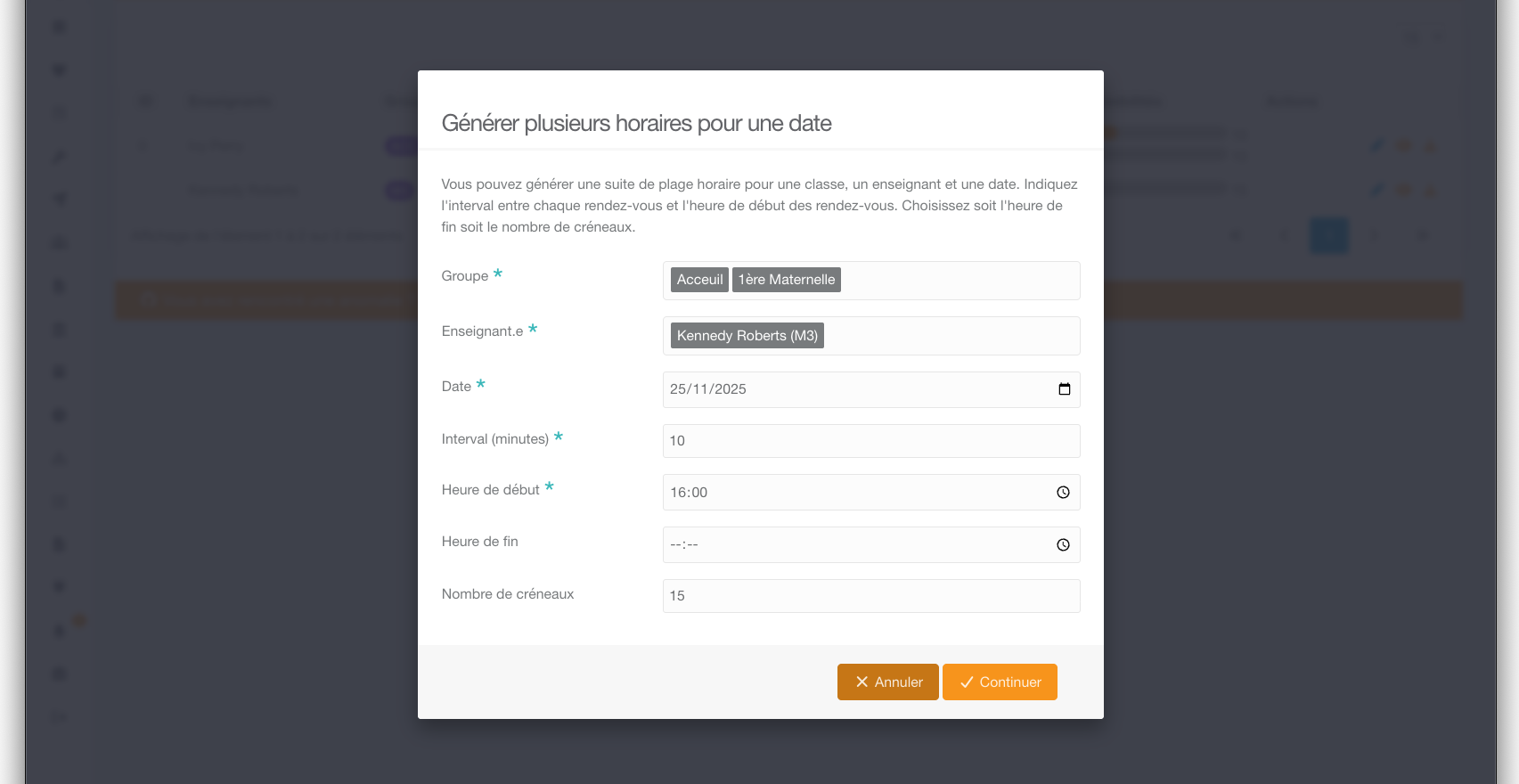
Copier un créneau
Dans la fiche d’un créneau existant, le bouton Copier vous permet de dupliquer un créneau entier. Vous pouvez ainsi réutiliser les mêmes horaires mais pour une autre classe et/ou pour un autre enseignant.
Idéal pour éviter de tout reconfigurer manuellement.
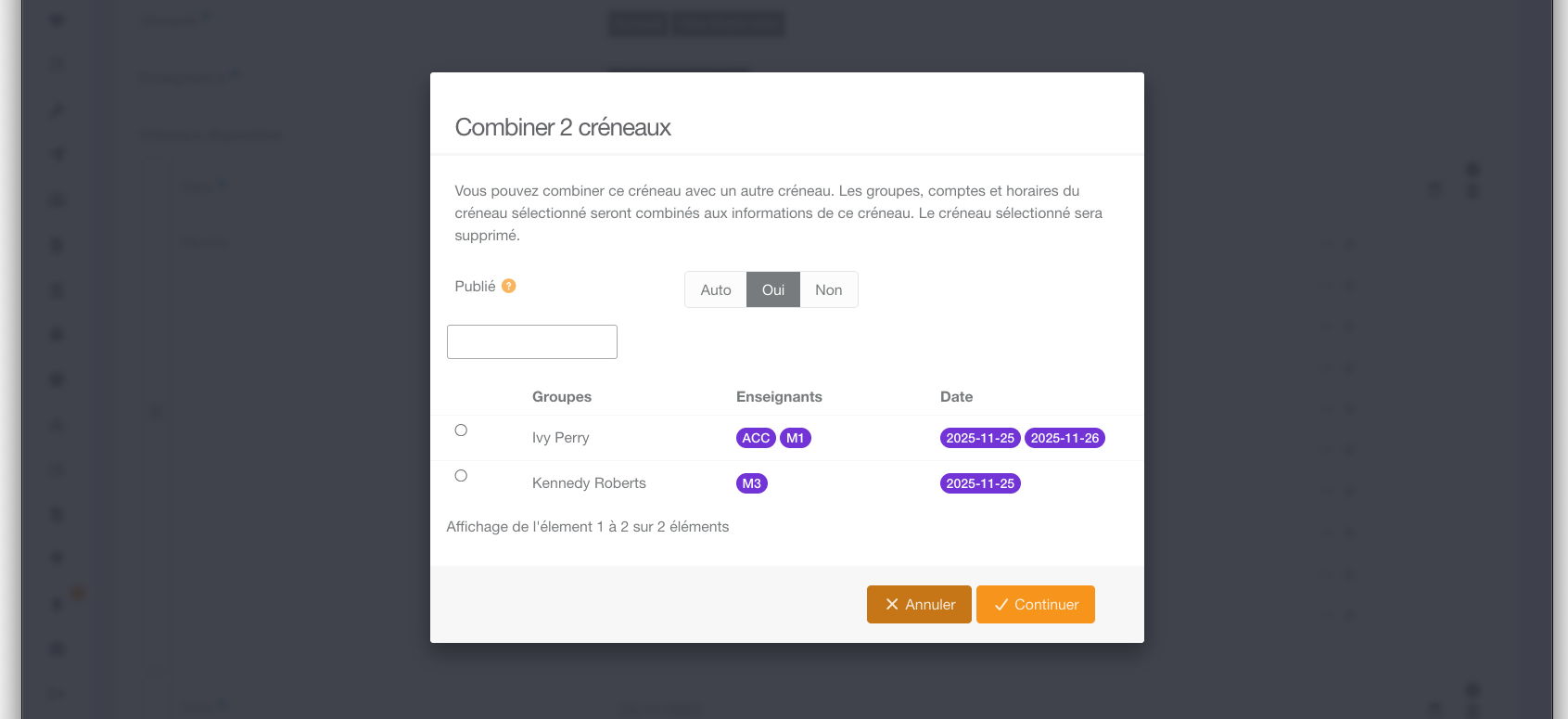
Fusionner deux créneaux
Le bouton Fusionner vous permet de combiner deux créneaux en un seul. Cela permet par exemple de rassembler plusieurs dates qui avaient été générées séparément, afin d’obtenir un créneau unique et plus simple à gérer.
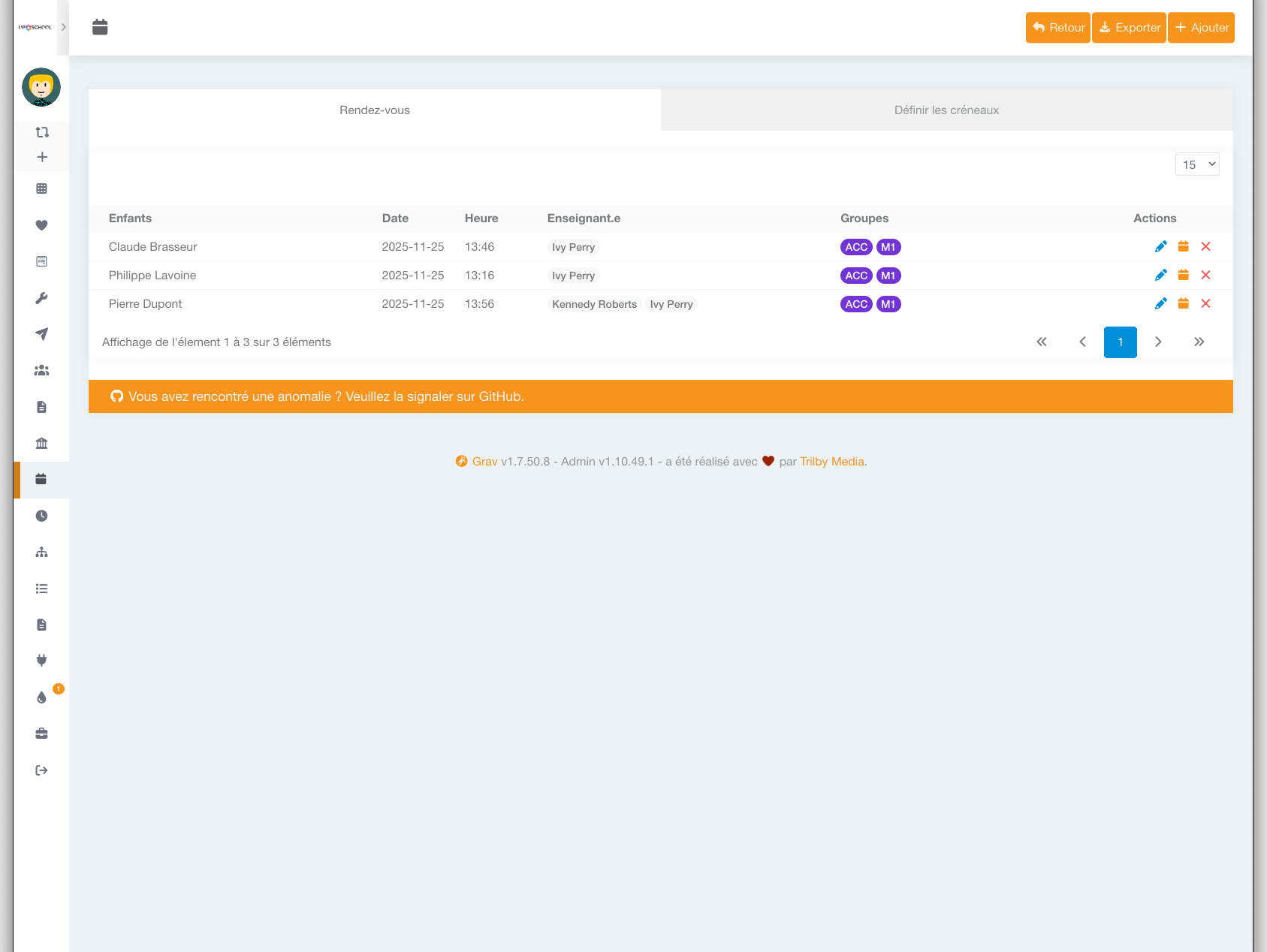
Onglet “Rendez-vous”
Cet onglet liste tous les rendez-vous pris par les parents via la plateforme. Pour chaque rendez-vous, vous pouvez voir :
- le parent qui a réservé,
- la classe concernée,
- l’enseignant·e,
- la date et l’heure,
- ainsi que le créneau d’origine.
Cet aperçu vous permet de garder un suivi clair et de vérifier rapidement si tous les enseignants ont leurs rendez-vous remplis.
Pour préparer vos réunions plus efficacement, créez d’abord les créneaux de base, puis utilisez la génération automatique pour compléter les horaires. Vous gagnerez un temps précieux, surtout lorsque plusieurs enseignants doivent être planifiés en même temps !