Le module Formulaires vous permet d’ajouter un ou plusieurs formulaires à une activité. Ils sont très utiles pour recueillir des informations auprès des parents : inscriptions à une sortie, commandes pour une fancy-fair, choix de menus, paiement de produits, etc.
Chaque formulaire est entièrement personnalisable : sections, questions, validations, boutons, messages de confirmation… Vous pouvez tout configurer pour répondre aux besoins de votre activité.
Création du formulaire
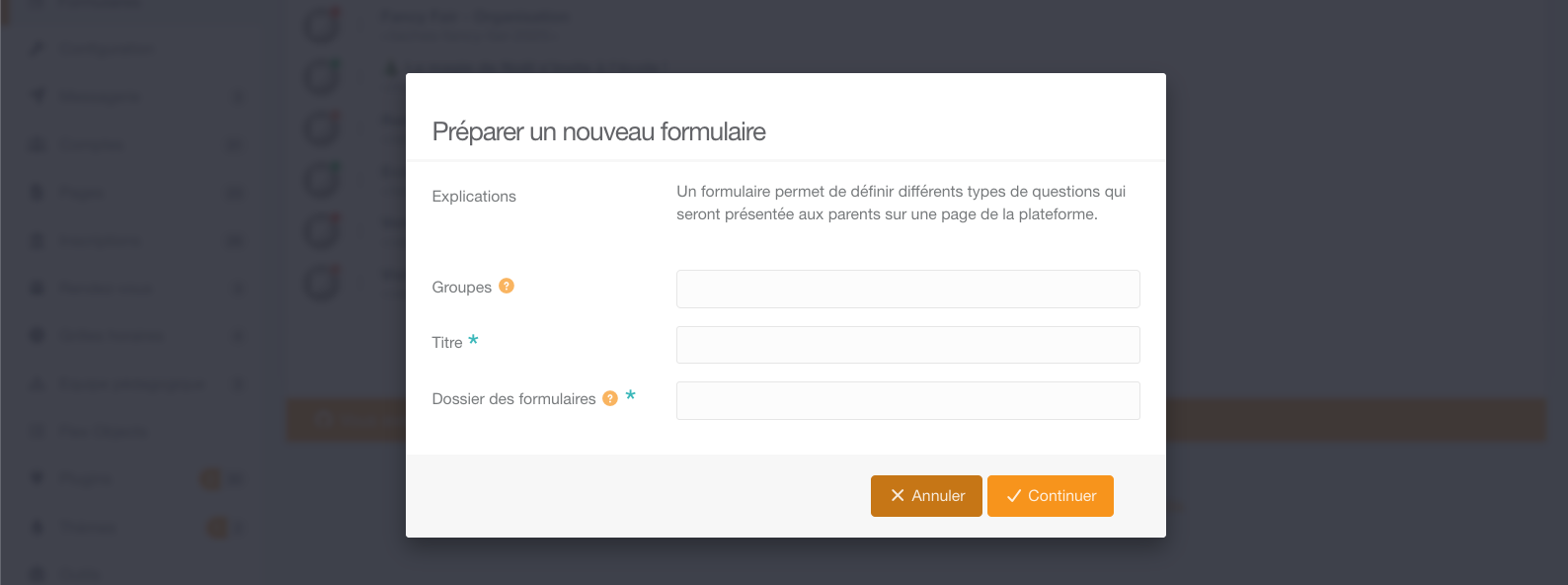
Pour créer un nouveau formulaire, cliquez sur le bouton Créer un nouveau formulaire.
Indiquez le ou les groupes pour le ou lesquels ce formulaire sera visible ainsi que le nom du formulaire et cliquez sur le bouton Continuer
L'onglet Formulaire qui s'affiche par défaut vous permet de construire le formulaire étape par étape.
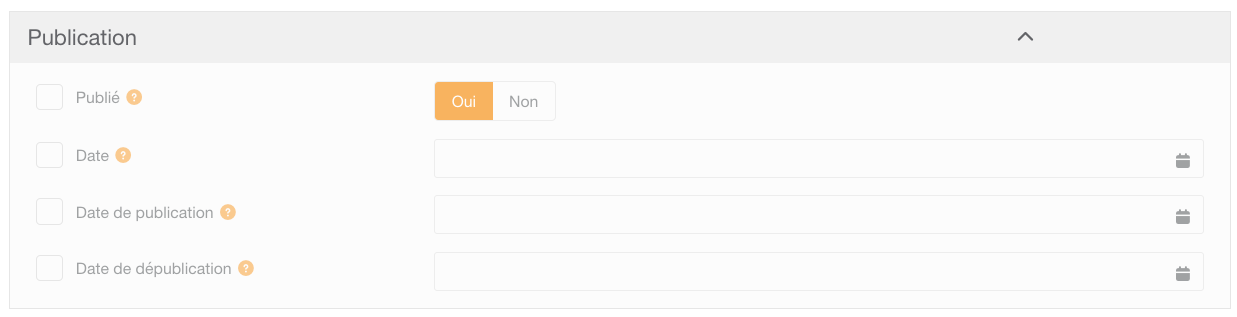
Publication
La section Publication permet d’indiquer si le formulaire est visible (publié) ou non sur le site, C’est également ici que vous pouvez définir la date de mise en ligne et de dépublication du formulaire.
Contenu
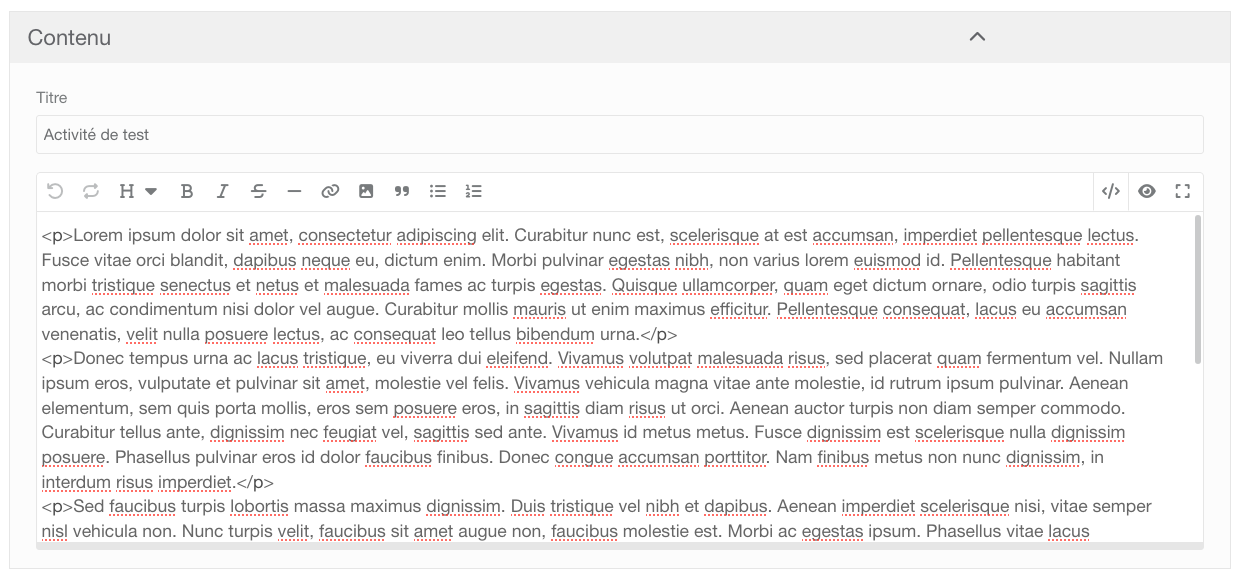
La section Contenu permet de modifier le titre et le texte qui est affiché au dessus du formulaire sur la page de la plateforme. Il peut s’agir, par exemple, d’une explication sur le contenu du formulaire ou une présentation de l’activité associée à ce formulaire.
Editeur de formulaire
L'éditeur de formulaire permet de créer les questions ("champs") du formulaire.
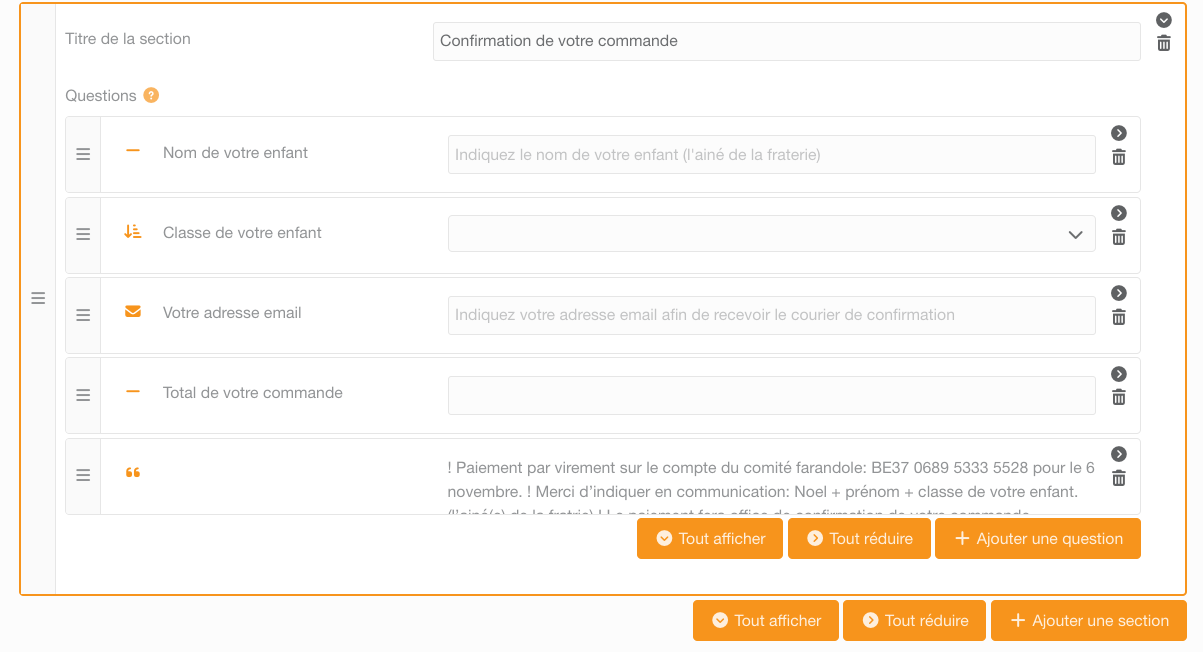
Un formulaire contient au moins une section, qui permet d'organiser les questions.
Sections
Chaque section peut (ou non) avoir un titre et regrouper une ou plusieurs questions.
Pour ajouter une section, cliquez sur le bouton Ajouter une section
Questions
Chaque section contient des questions de différents types :
- Réponse courte
- Adresse e-mail
- Cases à cocher
- Liste déroulante
- Etc.
Mais il existe aussi des types plus avancés :
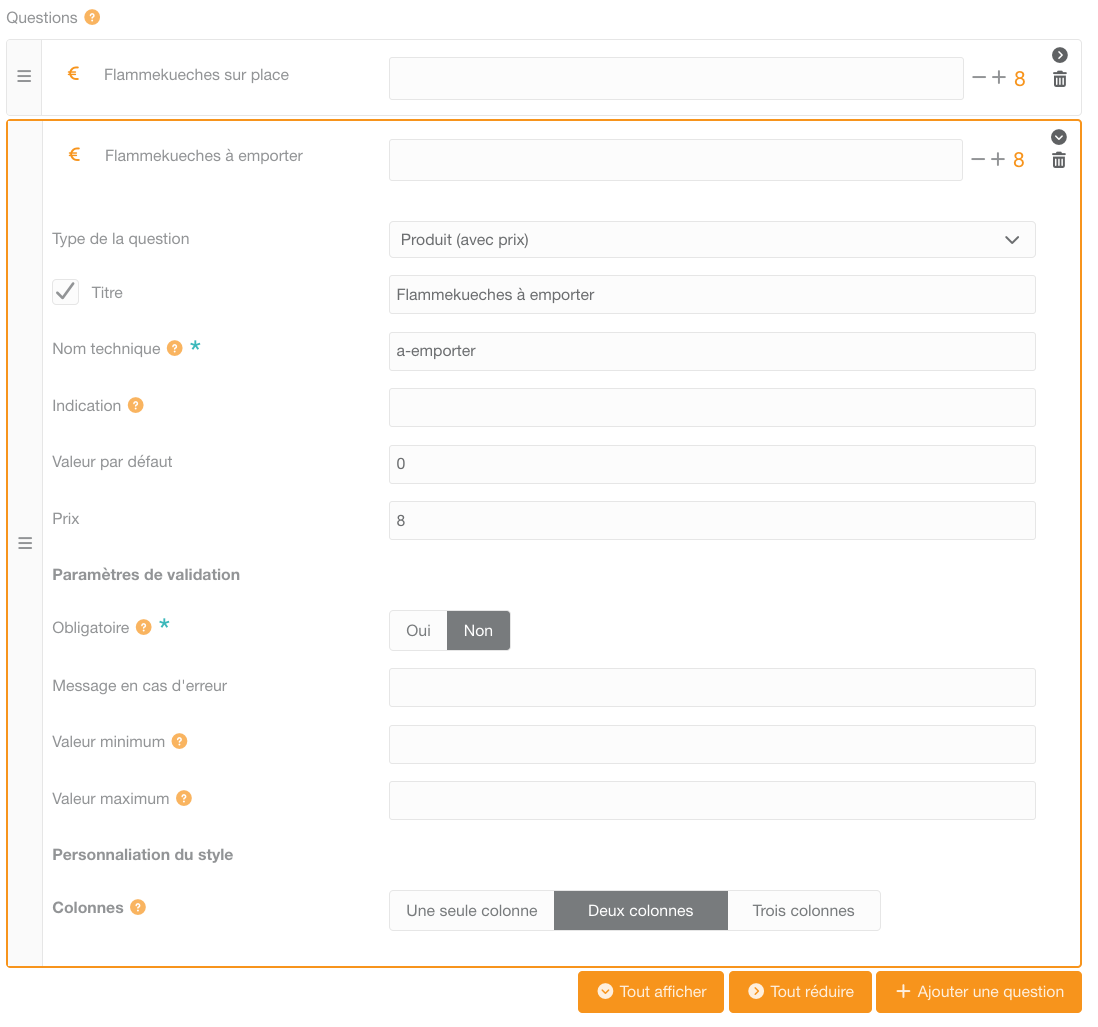
- Produit avec prix (utile pour les commandes ou inscriptions payantes)
- Liste déroulante automatique (remplie avec les classes, les enfants de la classe, ou les enseignants)
Pour chaque question, vous devez renseigner :
- Le texte affiché (titre de la question)
- Le texte du champ (placeholder)
- Les paramètres spécifiques à son type (par exemple, le prix pour un produit ou les options pour une liste)
- Les règles de validation (question obligatoire, format de la réponse)
Vous pouvez aussi activer des options avancées pour ajuster l’apparence ou le comportement des questions afin d’obtenir un formulaire clair et bien structuré.
Boutons de validation
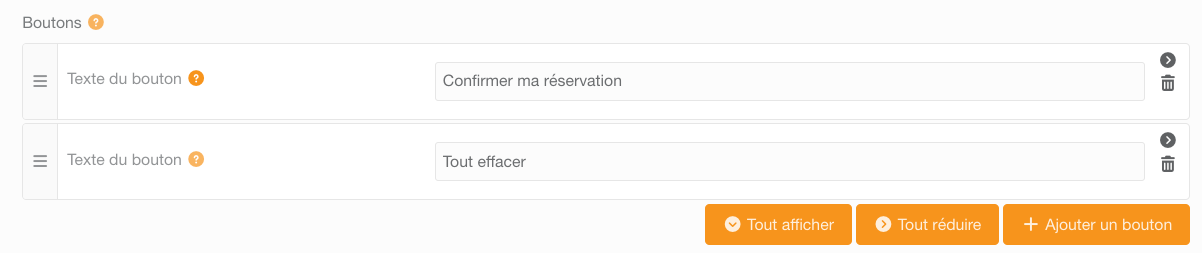
Le formulaire doit contenir au moins un bouton de validation. Vous pouvez :
- Personnaliser le texte du bouton
- Ajouter un bouton pour réinitialiser le formulaire si nécessaire
Confirmation et e-mails
Par défaut, les formulaires enregistrent simplement les réponses. Mais vous pouvez aller plus loin :
- Afficher un message de confirmation au parent après l’envoi
- Envoyer un e-mail de confirmation automatique au parent ayant rempli le formulaire
Aperçu du formulaire
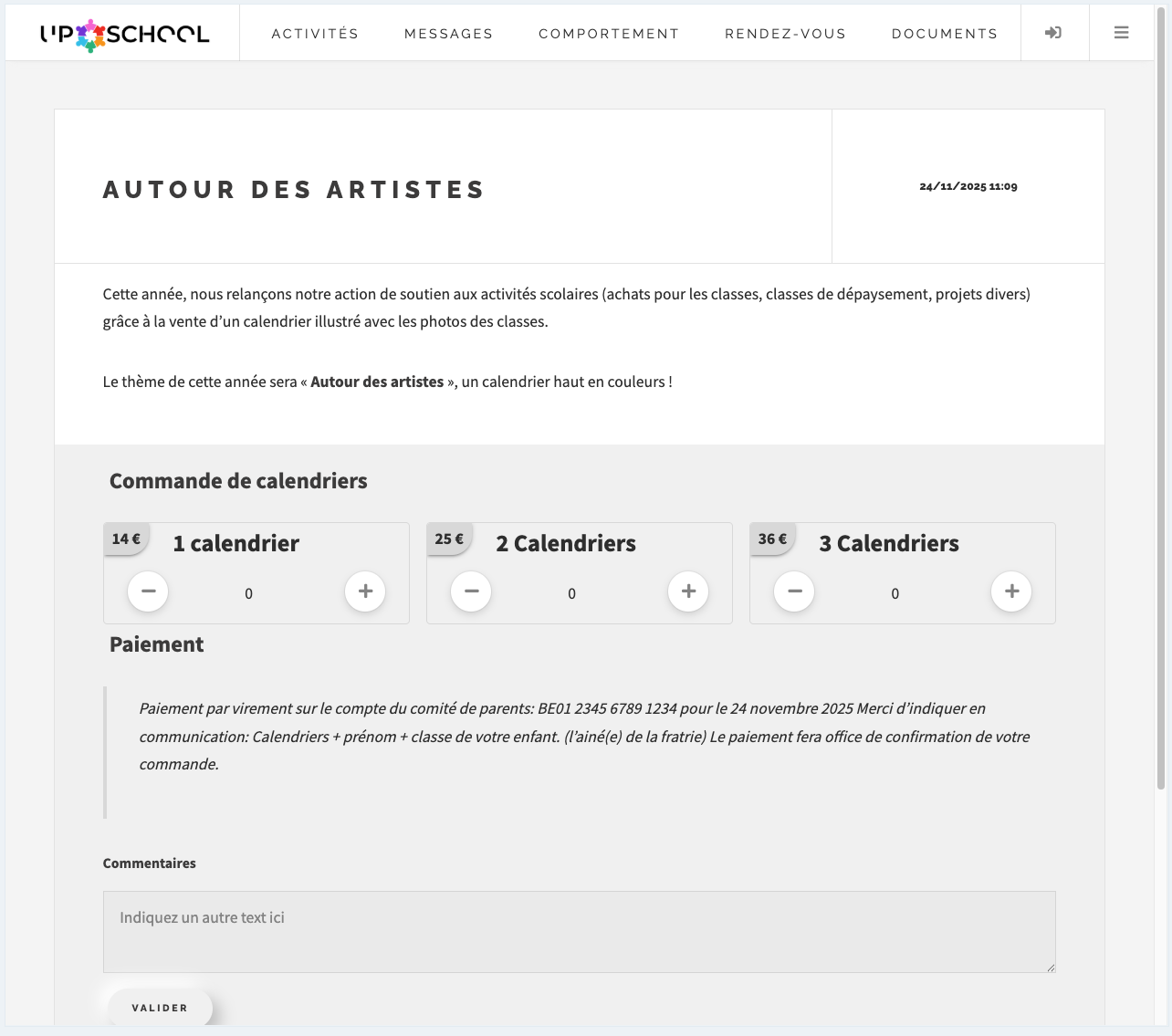
Vous pouvez à tout moment afficher un aperçu du formulaire qui sera afficher sur la plateforme en cliquant sur le bouton Aperçu
Onglet “Réponses”
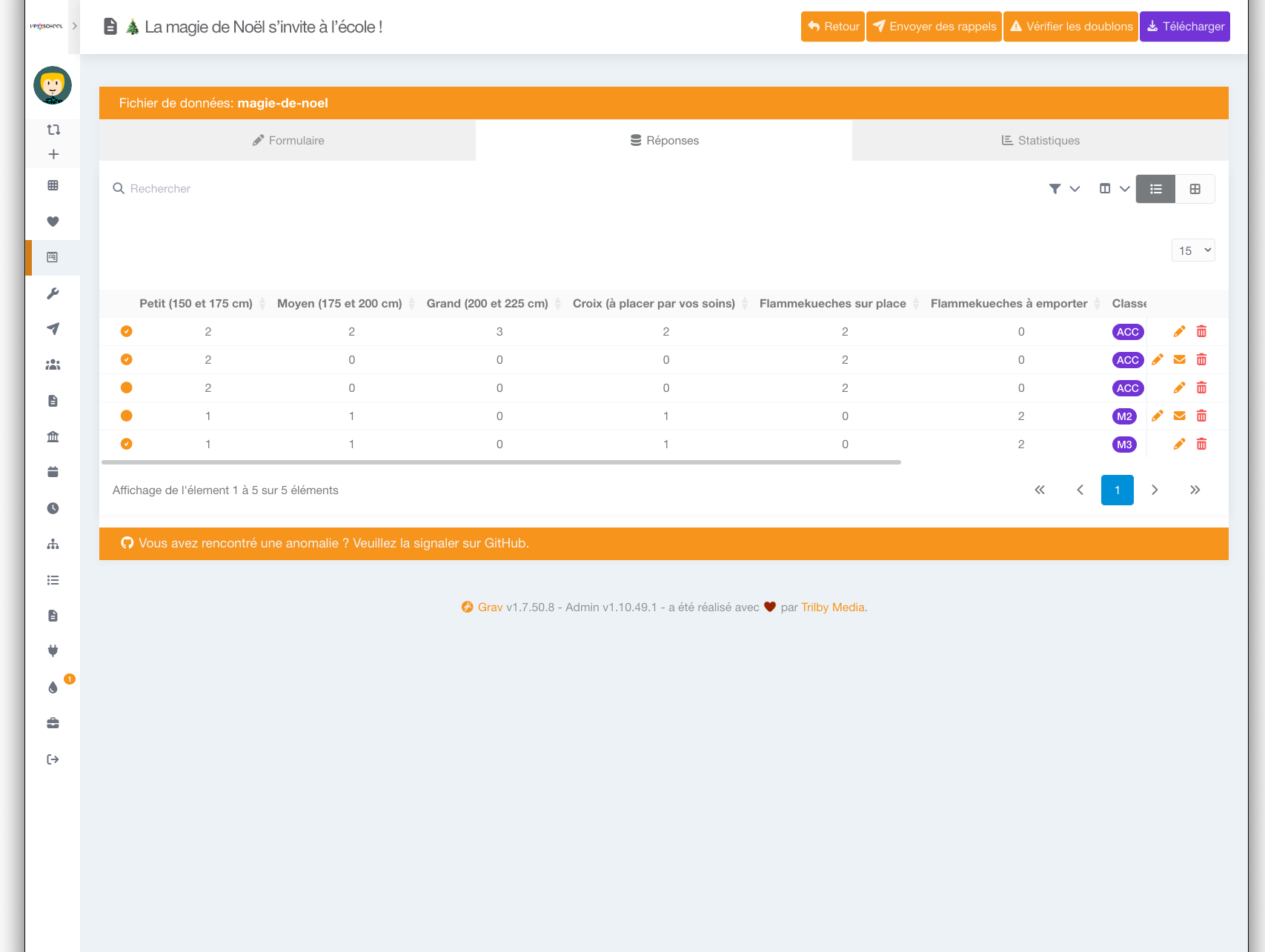
Cet onglet affiche toutes les réponses envoyées par les parents sous forme de tableau. Vous pouvez :
- Visualiser les réponses
- Les modifier en cas d’erreur ou de correction
- Gérer les données liées aux produits payants
Si le formulaire contient une question Produit avec prix, une colonne supplémentaire permet d’indiquer si le paiement a été effectué pour chaque réponse.
Cela vous aide à garder un suivi clair des inscriptions, commandes ou participations financières.
Onglet “Statistiques”
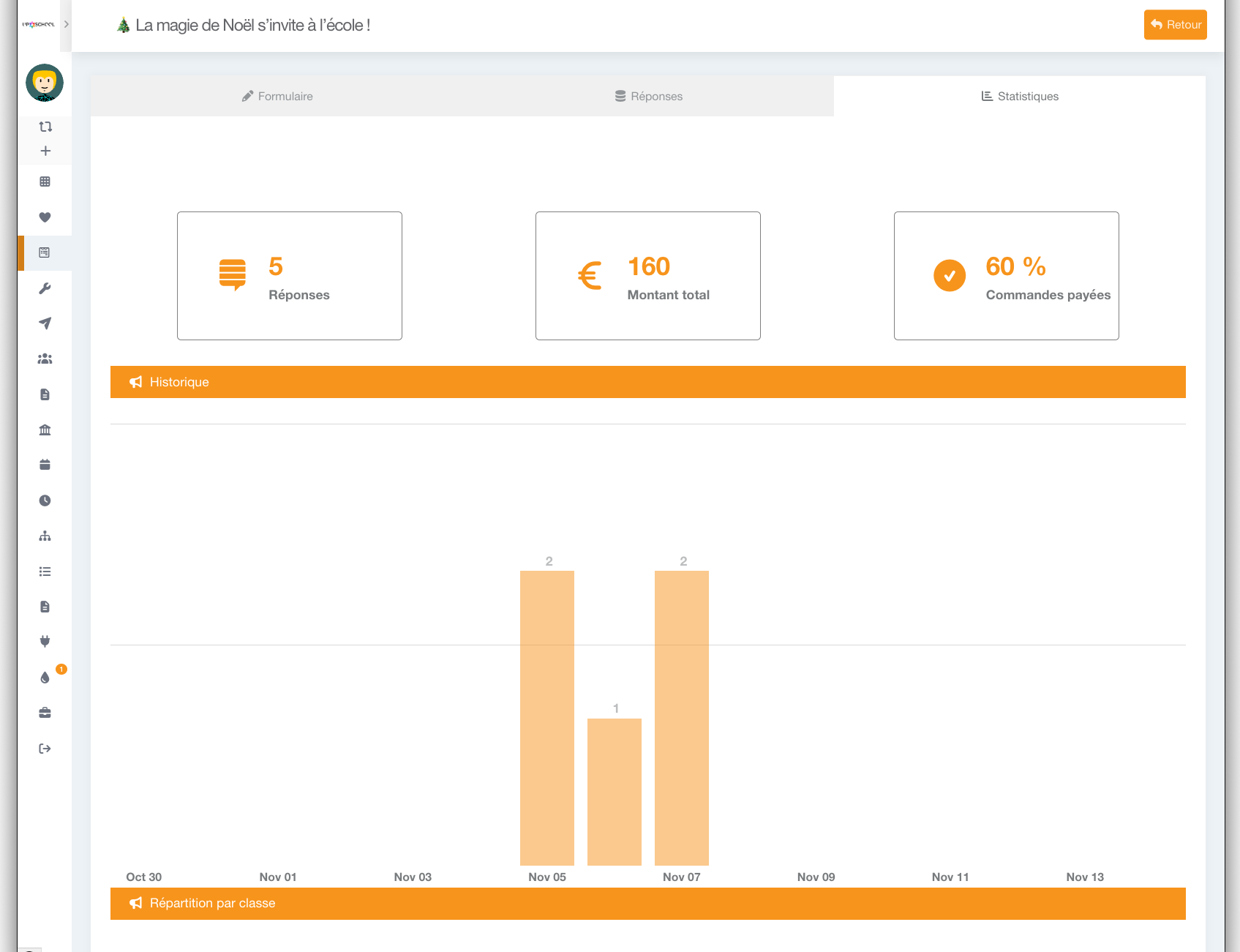
Cet onglet offre une vue d’ensemble des données du formulaire :
- Nombre total de réponses
- Graphique montrant les réponses par jour
Si le formulaire contient une question de type Produit :
- Montant total généré
- Pourcentage de produits payés
- Autres graphiques de suivi financier
Ces statistiques vous permettent de savoir rapidement où en est l’activité, si les réponses augmentent, et si les paiements avancent correctement.
Pour obtenir un formulaire clair et facile à remplir, pensez à :
- Regrouper les questions par section logique
- Utiliser des listes automatiques pour éviter les erreurs
-
Activer les validations importantes (emails valides, questions obligatoires)
Un bon formulaire simplifie la vie de l’école… et celle des parents 😉